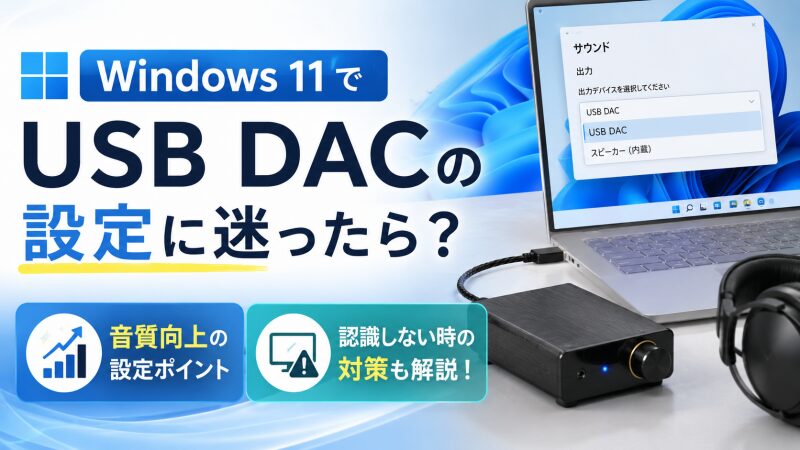
Windows 11でUSB DACの設定を最適化するには、OS標準のサウンド設定からUSB DACを出力先に指定し、必要に応じて対応するビット深度・サンプリングレートを選びましょう。
「せっかく導入したのに音の違いがわからない」「PCがDACを認識してくれない」と、設定の壁にぶつかって不安を感じていませんか?
難しく思えるかもしれませんが、正しい手順さえ分かれば誰でも理想のオーディオ環境を構築できるので安心してください。
僕が初心者の方でも迷わないように、接続の基本から最高音質を引き出す具体的なコツまで、丁寧に解説していきます。
この記事を参考に設定を済ませれば、機器や音源、ヘッドホンによっては、ノイズ低減や出力不足の改善が期待できます。
- Windows11での接続手順とハイレゾ設定方法を解説
- 高音質化のメリットと利用時に留意すべき注意点
- DACが認識されない不具合への具体的な対処法を紹介
windows11でUSB DACを設定する手順
まずは、お使いのPCでUSB DACを正しく使用するための基本的なセットアップ手順を確認していきましょう。
まずはUSB DAC本体とWindows 11搭載PCをusbケーブルで接続します。
Microsoftの報告によると、Windows 11はUSB Audio Class 2.0を標準サポートしているため、多くの場合で接続するだけで自動的に認識されます。
バスパワー駆動のモデルはそのまま起動しますが、セルフパワー式の場合は電源が入っているかもあわせて確認してください。
タスクバーの右端にあるスピーカーアイコンを右クリックし、「サウンドの設定」を選択します。
ここで開く設定画面はWindows 11特有の新しいデザインになっており、すべてのオーディオデバイスを一括で管理できます。もしアイコンが見当たらない場合は、スタートメニューの検索欄に「サウンド」と入力して設定を開く方法もスムーズですよ。
サウンド画面の「出力」セクションから、接続したUSB DACの名称を探してクリックします。
デバイス名の横にチェックマークが付けば、PCから流れるすべての音がUSB DAC経由で再生される状態になります。
僕の経験では、一度ここで既定のデバイスに設定しておけば、次回以降はケーブルを挿すだけで自動切り替えが行われるようになるので非常に便利です。
機器を接続する
物理的な接続は非常にシンプルですが、使用するusbポートの選択には注意が必要です。デスクトップPCでは、ケース前面や無給電ハブを避け、マザーボード側のポートを試すと切り分けしやすいです。
最新のドングルDACなど、スマートフォンとPC両対応のモデルであれば、付属の変換アダプタを利用して接続を行いましょう。
プラグアンドプレイ機能により、デバイスが認識されるとタスクバーに通知が表示されることもあります。もし反応がない場合は、別のusbポートを試すか、ケーブルを一度抜き差しして様子を見てください。
サウンド設定を開く
Windows 11の設定画面は直感的に操作できますが、詳細な項目は少し深い階層に隠れています。
「システム」から「サウンド」を選択し、さらに個別のデバイスプロパティへと進むのが基本の流れです。
ここでデバイスごとの音量や、左右のバランス調整も行えるようになっています。
初心者の方は、まずこの画面で自分のUSB DACがリストに表示されているかを確認することが第一歩です。
表示されていれば、Windowsが正しくハードウェアを認識できている証拠なので安心してくださいね。
出力デバイスに指定
複数のオーディオ機器を繋いでいる場合、意図しないデバイスから音が出てしまうことがあります。
そのため、目的のUSB DACを「既定のデバイス」として確実に指定しておく作業が欠かせません。
設定画面の出力リストで該当のデバイスを選択するだけで、音の通り道が固定されます。
設定が完了したら、実際に音楽を流して音が出るかチェックしてみましょう。
音が出ない場合は、アプリ個別の音量ミキサー設定がオフになっていないかも確認しておくと失敗がありません。

設定はクリックだけで終わるから簡単だよ!
ハイレゾ対応を有効にする音質設定
USB DACの性能をフルに引き出し、最高音質のハイレゾ環境を構築するための詳細な設定について解説します。
【用語解説】ハイレゾとは、CDを超える情報量を持つ高音質音源のことです。
一般社団法人日本オーディオ協会の定義によると、96kHz/24bit以上のスペックを持つ機器や音源を指すとされています。
サンプリングレート変更
Windows 11の標準設定では、音質が低めに制限されていることがあるため、手動でサンプリングレートを上げる必要があります。
デバイスのプロパティ内にある「出力設定」から、その機器が対応している最高のビット深度と周波数を選択しましょう。
一般的には「24ビット、96000Hz」以上に設定することで、より繊細で濃密な音質を楽しむことが可能になります。
ハイレゾ基準の数値に合わせてプロパティを変更することが、音質向上への最短ルートです。
設定変更後は「テスト」ボタンを押し、正常に音が出ることを必ず確認するようにしてください。
WASAPI排他モード
音楽再生ソフトの設定で「WASAPI排他モード」を有効にすると、Windows内部のミキサーを回避して直接dacへデータを送れます。
Microsoftの技術資料によると、このモードを使うことでシステム音などの干渉を防ぎ、純粋なオーディオデータのみを伝送できるとされています。
これにより、音の濁りが消えてクリアなリスニング環境が整います。
僕も音楽を聴くときは必ずこの設定を利用していますが、空気感や音の立ち上がりが劇的に変化するのを感じます。
設定は「サウンドの詳細設定」から、排他モードのチェックボックスがオンになっていることを確認するだけで完了です。
ただし、このモード中は他のアプリから音が出なくなる点だけ覚えておいてくださいね。
ASIOドライバー導入
より高度な再生環境を求めるなら、メーカーが提供している専用のASIOドライバーをインストールしましょう。
FiiOやiFi Audioといった主要ブランドの製品では、専用ドライバーを使うことでさらに遅延を抑えた高品質な伝送が可能になります。
特にDSDなどの特殊なフォーマットを再生したい場合には、このASIO環境が必須となるケースが多いです。
最近のモデルでは専用アプリを介して、ファームウェアの更新や詳細な音響フィルタの切り替えができるものも増えています。
公式サイトから最新のドライバーを入手し、PCにインストールしておくことで、USB DAC本来のポテンシャルを最大限に発揮できます。
導入後は、再生ソフト側の出力設定を「ASIO」に切り替えるのを忘れないようにしましょう。
オーディオの強化オフ
Windows 11には「オーディオの強化」という自動補正機能がありますが、高音質なUSB DACを使う場合はオフにするのが推奨されます。
この機能がオンになっていると、OS側で余計なエフェクトが加わってしまい、本来の音が歪んでしまうことがあるからです。
設定画面のプロパティ内にある「オーディオの強化」を「オフ」に切り替えるだけで、原音に近い忠実な再生が行えます。
多くのオーディオファンの間でも、この項目を無効化することが音質改善の定番テクニックとして知られています。
不自然な強調がなくなることで、楽器の質感やボーカルの細かなニュアンスがより聞き取りやすくなるはずです。
原音に近い再生を優先する場合はオフを試す。ただしスピーカー補正などが必要な環境ではオンが有効な場合もあります。
まずは一度オフにしてみて、自分の耳で音の変化を確かめてみるのがおすすめですよ。
低遅延プロファイル
最新のWindows 11環境では、ゲームや動画編集に最適な「低遅延プロファイル」のテスト導入が始まっています。
これはUSB DAC使用時の音声遅延を極限まで抑えるための設定で、リアルタイムな反応が求められる場面で威力を発揮します。
特に動画視聴時のリップシンク(口の動きと音のズレ)が気になる方には、非常に嬉しい新機能と言えるでしょう。
現在の設定項目にこのプロファイルが表示されている場合は、積極的に活用することで快適なオーディオ体験が得られます。
音質だけでなく「反応の速さ」も追求できるようになった点は、PCオーディオにおける大きな進化のひとつです。
最新のアップデートを適用して、システムレベルでの最適化が進んでいるかチェックしておきましょう。
排他モードは音の変化がわかりやすいよ!
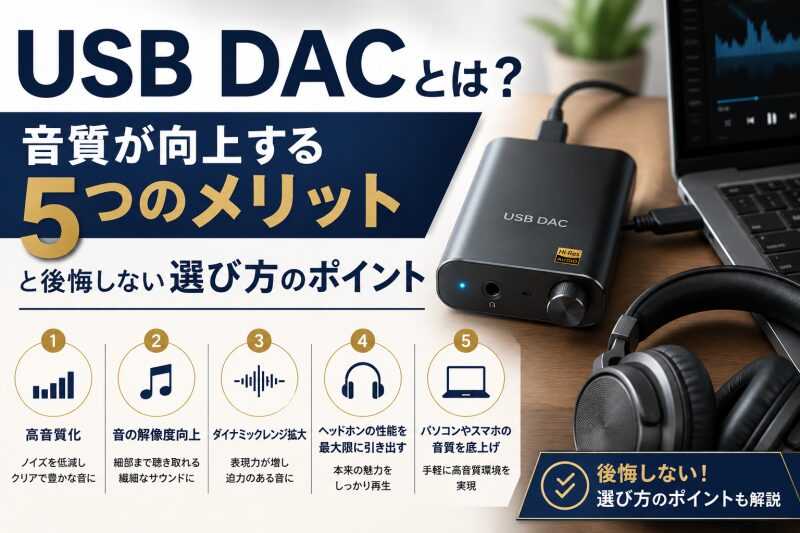
USB DACを導入するメリット5つ
PCにUSB DACを追加することで得られる、音響面での大きなメリットを5つのポイントに整理してご紹介します。
一般社団法人電子情報技術産業協会(JEITA)の統計によると、国内のオーディオ市場では高付加価値なハイレゾ対応製品の需要が根強く、外付けDACの導入は一般的なリスニングスタイルとして定着していると報告されています。
音質向上
PC内部の簡易的なオーディオ回路を通さず、専用のチップでデジタル信号をアナログに変換するため、圧倒的に音が良くなります。
解像度が高まることで、今まで聞こえなかった細かな音の粒や、楽器の重なりが鮮明に感じられるようになるはずです。
音楽だけでなく、映画やゲームの効果音もリアリティが増し、没入感が一段と深まります。
僕自身、初めてUSB DACを導入したときは、慣れ親しんだ曲から新しい発見があって驚いたのを覚えています。本格的なオーディオ環境を構築する第一歩として、これほど変化を実感しやすいアイテムは他にありません。まずはUSB DACの基本メリットを理解して、自分の好みに合ったモデルを探してみるのが楽しいですよ。
ハイレゾ対応
PCの標準端子では再生できないような、高解像度なハイレゾ音源を余すことなく再生できるのがUSB DACの強みです。
32bit/384kHzを超えるスペックを持つモデルも多く、スタジオマスターに近いクオリティを自宅で再現できます。
ストリーミングサービスでもハイレゾ配信が主流となっているため、その恩恵を十分に受けることができます。
96kHz/24bit以上のスペックを基準に選ぶことで、日本オーディオ協会が定義するハイレゾの世界を存分に堪能できるでしょう。
CD音源であっても、DACの性能によってより滑らかで艶のある音にアップグレードされる感覚を味わえます。
高音質な音源を最高の状態で聴くことは、音楽ファンにとって最高の贅沢になりますね。
ノイズ低減
PCの内部はCPUやハードディスクなどが発する電磁ノイズに満ちていますが、外部DACに切り出すことでこれらを回避できます。
外付けの筐体によって回路が物理的に分離されるため、背景がしんと静まり返ったクリアな音場が手に入ります。
特に、静かな曲を聴いているときに気になる「サー」というホワイトノイズが激減するのが大きな利点です。
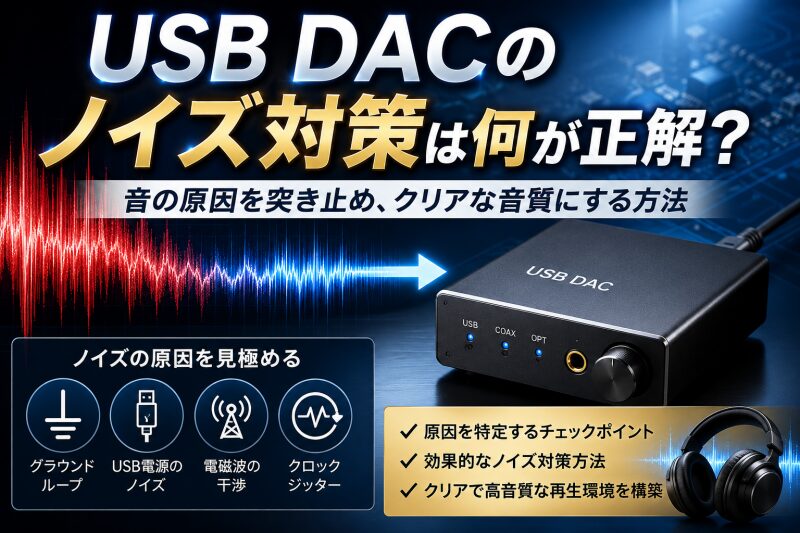
ノイズに邪魔されないリスニングは、耳への負担を減らし、長時間の使用でも疲れにくくしてくれます。もし接続環境でノイズが気になる場合は、あわせて正しいノイズ対策を学んでおくと、より完璧なサウンドを目指せるようになります。ノイズのない静寂から音が立ち上がる快感は、外付けDACならではの醍醐味です。
低遅延再生
最新のドライバーやプロファイルを活用することで、ワイヤレス接続とは比較にならないほどの低遅延再生が可能です。
Windows 11のオーディオスタック最適化により、有線接続されたUSB DACは非常に安定した応答速度を維持できます。
音ゲーやFPSゲームなど、一瞬の音が勝敗を分けるようなシビアな場面でもストレスなくプレイに集中できます。
また、動画視聴においても、映像と声のズレを気にすることなくストーリーに没頭できるのがメリットです。
低遅延な環境は音楽制作を行う方にとっても重要で、リアルタイムなモニタリングを可能にします。
有線の安定感とUSB DACの処理能力が組み合わさることで、あらゆるエンタメ体験が快適になります。
駆動力向上
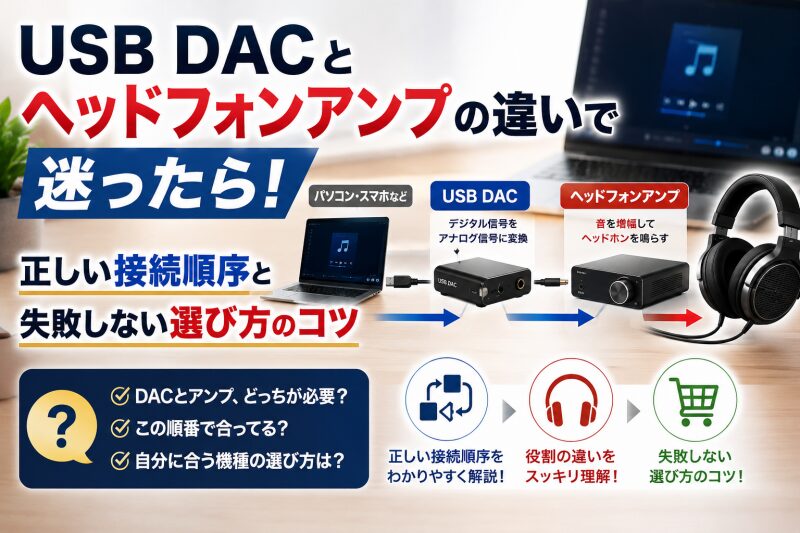
USB DACの多くにはヘッドフォンアンプが内蔵されており、鳴らしにくい高級ヘッドフォンもしっかりと駆動できます。
PC直挿しではパワー不足でスカスカに聞こえていた音が、DACを通すことで力強く、厚みのあるサウンドへと変貌します。
低域の締まりや中高域の伸びが改善されるため、手持ちのヘッドフォンの真の実力を引き出せるでしょう。
インピーダンスが高いモデルを愛用している方にとって、この駆動力の向上は最も優先すべきメリットと言えます。
ポータブルタイプのドングルDACであっても、最新モデルは驚くほどのパワーを備えているものが増えています。
無理のない範囲で、自分の環境に合わせた出力を持つモデルを選ぶのが賢明な判断になります。
音の厚みが全然違って聞こえるよ!
USB DAC使用時の注意点3つ
USB DACを導入する際に、陥りやすいトラブルや物理的な制限についても事前に把握しておきましょう。
一部の多機能なUSB DACは消費電力が大きく、PCのusbポートからの供給だけでは電力が足りなくなることがあります。
音飛びや急な切断が発生する場合は、セルフパワー式のusbハブを利用するか、外部電源を併用できるモデルを選ぶのが安心です。
電力不足
特にバスパワーのみで動作するドングルDACや、小型のポータブルモデルではPC側の給電能力に依存することになります。
ノートPCで使用する場合、バッテリー残量が少なくなるとusbへの給電が制限され、音が途切れるといった症状が出やすいです。
安定したリスニング環境を作るためには、ACアダプターが接続された状態での使用が推奨されます。
また、PCの特定のポートだけ給電能力が低いケースもあるため、複数のポートを差し替えて試してみるのも有効な手段です。
電力が安定すると音の輪郭もはっきりし、本来の性能が発揮されやすくなります。
電源供給の安定性は、ハイレゾ再生などの高負荷な処理を行う上で非常に重要な要素となります。
専用ドライバー
Windows標準のドライバーでも音は出ますが、最高音質を狙うならメーカー提供のドライバーを無視してはいけません。
専用ドライバーを入れないと、ASIO再生ができなかかったり、特定のサンプリングレートが選択できなかったりする制約が生じることがあります。
導入前に製品マニュアルを確認し、必要なソフトウェアを正しくセットアップしておきましょう。
特に最新のWindows 11環境では、古いドライバーが予期せぬ不具合を引き起こす原因になることもあります。
定期的にメーカーのサポートページをチェックし、最新版がリリースされていないか確認する習慣をつけておくと失敗がありません。
専用ドライバーの導入は、安定性と音質の両面で大きなメリットをもたらしてくれます。
USBハブの制限
多くの周辺機器を繋ぐUSBハブにDACを接続すると、データ転送の帯域が不足して音質に悪影響を与える場合があります。
ハブを介することでノイズが混入しやすくなったり、データ伝送が追いつかずに音飛びが発生したりすることも珍しくありません。
可能な限り、USB DACはPC本体のポートに直接差し込む「直挿し」を徹底するようにしましょう。
どうしてもポートが足りずハブを使わなければならない場合は、電源供給機能(セルフパワー)を備えた高品質なハブを選んでください。
オーディオ専用のノイズフィルター付きハブなども市販されていますが、まずはシンプルな接続を心がけるのが一番です。
接続環境をシンプルに保つことが、不具合を未然に防ぐための最大のコツになります。
なるべくPCに直接繋ぐのが正解だよ!
USB DACが認識しない時の対処法
USB DACが認識されない、あるいは「コード10エラー」などが出て使えない場合の解決策をまとめました。
音が出ないときは、まず別のUSBポートに差し替えて接続状態を再確認しましょう。デバイスマネージャーでエラーが表示されていないかチェックし、他のパソコンやスマホで動作するか試すことで、DAC本体の故障かOSの設定の問題かをスムーズに特定できます。
最新パッチ適用
Windows 11のアップデート後にUSBオーディオの不具合が発生した場合、Microsoftが修正パッチを配布していることが多いです。
特に特定のusb 1.0オーディオドライバに起因する既知の問題は、累積更新プログラム(KB5050094など)を適用することで解消されることが報告されています。
Windows Updateを開き、「更新プログラムのチェック」を行って最新の状態に保つことが解決の近道です。
システムの信頼性と品質向上に注力している現在のOSサイクルでは、オーディオスタックの修正が頻繁に行われています。
放置しておくとセキュリティ上のリスクもあるため、常に最新版を利用するように心がけましょう。
更新後にPCを再起動することで、新しい設定が正しく反映され、USB DACが正常に認識されるようになるケースも多いですよ。
コード10エラー修正
デバイスマネージャーで黄色い「!」
マークと共に「このデバイスを開始できません(コード10)」と表示されることがあります。
これは主にドライバーの競合や、インストールが不完全な場合に発生するエラーです。
一度対象のデバイスを右クリックして「デバイスのアンインストール」を行い、その後USBを抜き差しして再認識させてみてください。
また、古いチップセットドライバーが原因でUSBコントローラーが誤作動を起こしている可能性も考えられます。
PCメーカーのサイトから最新のチップセットドライバーをダウンロードし、適用することでエラーが解消されることがあります。
エラーコードが出ると焦ってしまいますが、ひとつずつ冷静にドライバーの入れ直しを試していくのが効果的です。
高速スタートアップ無効
Windows 11の「高速スタートアップ」機能が有効だと、前回のドライバ状態を無理に引き継ごうとして認識ミスが起きることがあります。
この機能をオフにすることで、PCの起動時にすべてのドライバがゼロから読み込まれ、接続トラブルが減る傾向にあります。
「電源オプション」の設定から、システム設定の変更で高速スタートアップを無効化してみましょう。
再起動の手間はわずかに増えますが、USB DACのような外部機器の安定性を優先するなら、この設定変更は非常に有効です。
特にPCを起動したままDACを抜き差しすることが多い方は、オフにしておいたほうが動作が安定しやすくなります。
僕も以前、起動時にDACを認識しないことがありましたが、この設定で一気に解決しました。
デバイスマネージャー
困ったときはデバイスマネージャーを開き、オーディオ入力および出力、またはサウンド、ビデオ、およびゲームコントローラーの項目を確認しましょう。
ここに自分のUSB DACの名前が表示されており、アイコンに異常がなければハードウェアとしては認識されています。もし「不明なデバイス」となっている場合は、手動でドライバーを割り当てる必要があります。
プロパティを開いて「ドライバーの更新」を選択し、コンピューター上の利用可能なドライバーから手動で選ぶ作業が必要になることもあります。
また、USBルートハブの省電力設定がオンになっていると、勝手に電源が切られて認識が外れる原因になります。
「電力の管理」タブがある場合は、「電力の節約のために、コンピューターでこのデバイスの電源をオフにできるようにする」のチェックを外しておくと安心です。
困ったらまずは再起動とアップデート!
windows11usbdac設定に関するQ&A
まとめ:USB DACを設定して高音質を楽しもう
Windows 11環境でUSB DACを使いこなし、最高の音質を引き出すための重要ポイントを整理しました。
僕が実際に試して感じたのは、初期設定さえ正しく行えば、日々の音楽体験が驚くほど豊かになるということです。
設定に迷ったときは、以下の要点を見直すとスムーズに進みます。
- 電力を安定させるためPC背面のUSBポートへ直結する
- サウンド設定の「出力」からデバイス名を指定して既定化
- OS標準機能のプラグアンドプレイによる自動認識の活用
- 認識しない場合はケーブルの抜き差しや別ポートでの動作確認
まずは今すぐUSB DACをPCに接続し、サウンド設定画面から対象のデバイスを選択してください。
一度設定を完了させておけば、次からはケーブルを繋ぐだけでお気に入りの音楽を最高のコンディションで楽しめます。
コメント