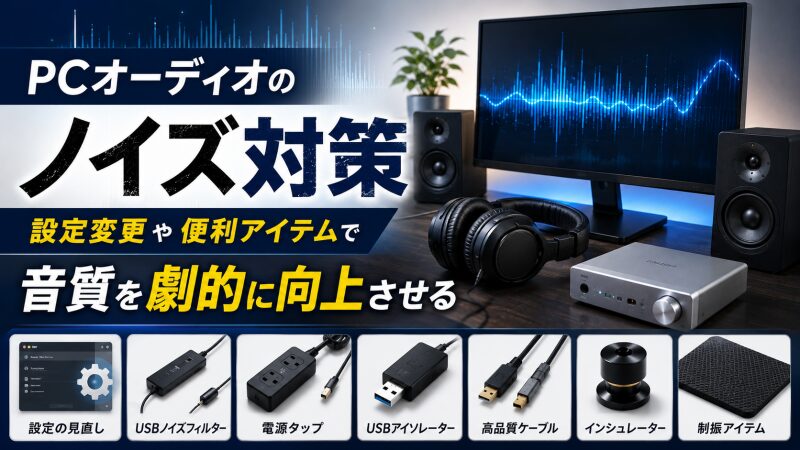
PCオーディオのノイズ対策を適切に行えば、不快な雑音から解放されて本来のクリアなサウンドを存分に楽しめます。
「スピーカーから変な音がするけれど、原因がわからなくて困っている」という悩みはありませんか?
僕も昔はノイズに苦しみましたが、実は簡単な設定変更やアイテムの導入だけで解決できるので安心してください。
この記事では、初心者の方でも失敗しにくい効果的な改善策を7つのポイントに絞って具体的に提案します。
読み終える頃には、ノイズに邪魔されない上質なリスニング環境を自分の手で再現できるようになっているはずです。
- PC特有のノイズ原因を特定し、無料の設定変更で即対策
- USB-DAC等の便利アイテムで外部からの干渉を遮断
- 設定と機材の組み合わせで、PC音響を劇的な高音質へ
PCオーディオのノイズ対策と主な原因
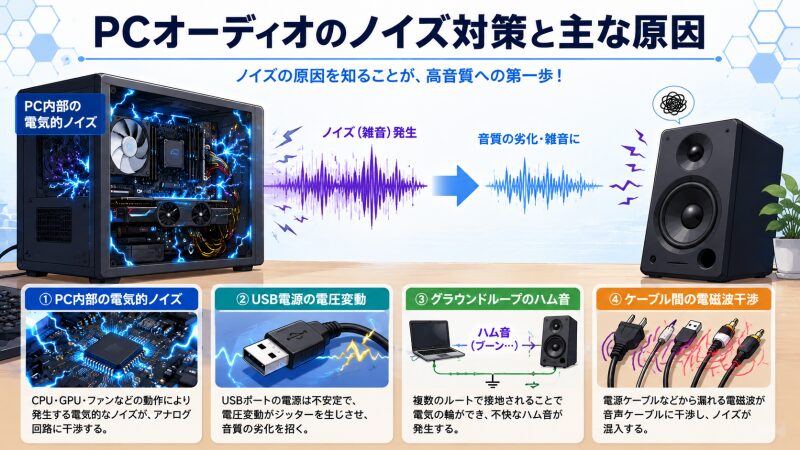
PCで音楽を聴く際、どうしても避けて通れないのがノイズの問題です。
まずは、なぜPCオーディオにおいて雑音が発生しやすいのか、その主な原因から確認していきましょう。
PC内部の電気的ノイズ
PCは本来、膨大な計算処理を行うためのデバイスであり、内部はノイズの塊といっても過言ではありません。
【VCCI協会】の規程によると、PCを含む情報技術装置からは他の機器に影響を与えるほどの電磁妨害波が発生していると報告されています。
【用語解説】電磁妨害波とは、電子機器から意図せず放出される不要な電波のことで、オーディオ信号に混入すると雑音の原因になります。
特にCPUやGPU、ファンなどのパーツが動作する際に生じる電気的な揺らぎが、アナログ回路に干渉してしまいます。
この内部ノイズをいかに遮断するかが、PCオーディオにおける音質向上の第一歩です。
USB電源の電圧変動
USBポートから供給されるバスパワーは、PC内の他のパーツと電源を共有しているため常に不安定です。
【AES】の研究結果では、こうした電源の変動がD/A変換時のクロック信号に時間軸の揺らぎであるジッターを生じさせることが指摘されています。
【用語解説】ジッターとは、デジタル信号のタイミングがわずかにズレる現象のことで、音がぼやけたり解像度が落ちたりする要因になります。
電源の電圧が不安定になると、繊細な音声信号の再現性が損なわれ、本来のポテンシャルを発揮できなくなります。
クリーンな電力をいかに確保するかが、ハイレゾ音源の鮮明さを引き出すための鍵となるのです。
グラウンドループのハム音
スピーカーから「ブーン」という低い音が聞こえる場合、グラウンドループが原因である可能性が高いでしょう。
これはPCと周辺機器が複数のルートで接地(アース)されることで、電気の輪ができてしまう現象です。
このループに不要な電流が流れることで、オーディオ信号に不快な低周波ノイズが混入して音を濁らせてしまいます。
特にノートPCをACアダプターで充電しながら外部スピーカーに接続した際に発生しやすいのが特徴です。
ケーブル間の電磁波干渉
PCの背面は、電源ケーブルや映像ケーブル、USBケーブルなどが複雑に絡み合う場所です。
【日本オーディオ協会】の基準では、広帯域なハイレゾ再生のために高いS/N比の確保が推奨されています。
しかし、密着したケーブル間で電磁誘導が起こると、他のケーブルから漏れたノイズが音声信号へ飛び込んでしまいます。
ケーブルの取り回し一つで音がクリアになることも多いため、物理的な配置にも気を配る必要があります。

ノイズの正体を知るのが改善への近道ですよ!
設定だけで変わる無料のノイズ対策3選
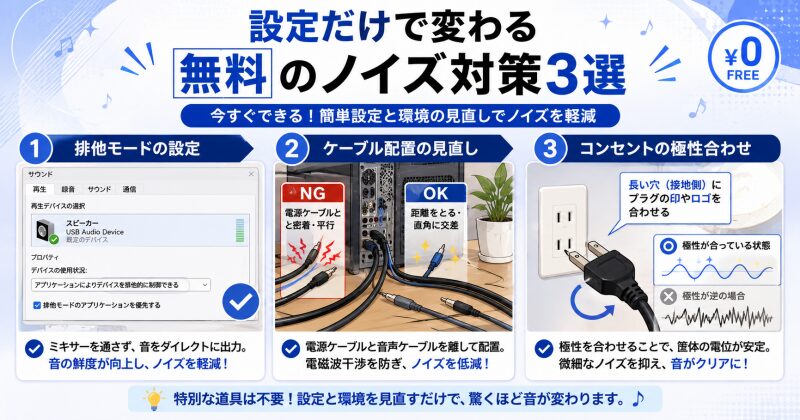
機材を購入する前に、まずはPCの設定や環境を見直すだけでノイズを軽減できる方法があります。
ここでは、誰でも今すぐ実践できる3つの無料対策について詳しく解説していきますね。
排他モードの設定
WindowsなどのOSには、複数のアプリの音をミックスして出力する機能がありますが、これが音質劣化の要因になります。
再生ソフトの「排他モード(WASAPIやASIO)」を使用すると、OSのミキサーを通さず直接デバイスへ信号を送ることで鮮度が向上します。
詳しい手順は、以前まとめたOSの設定ガイドで詳しく解説しているので参考にしてください。
ミキサーによるリサンプリング処理をバイパスすることで、信号の欠落や不要なノイズの混入を最小限に抑えられます。
僕もこの設定を初めて試したときは、音の透明感が一段階上がったように感じて驚きました。
ケーブル配置の見直し
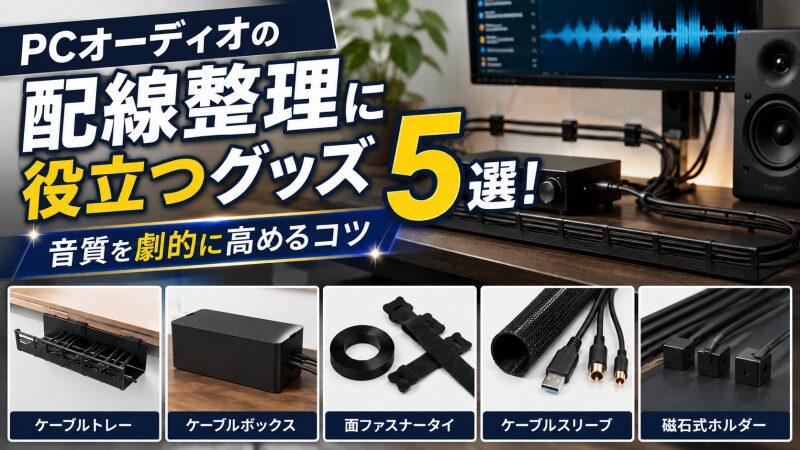
電源ケーブルと音声信号を扱うUSBケーブルやRCAケーブルを離して配置するだけでも効果があります。
特に電源アダプターやモニターの裏側は強力なノイズ源となるため、音声ケーブルがこれらと並行して密着しないよう距離を保つのが鉄則です。
もしどうしてもケーブルが交差してしまう場合は、直角に交わるように配置すると干渉を最小限に抑えられます。
デスク下の配線を整理するだけで、「ジー」というノイズがピタッと止まるケースも珍しくありません。
コンセントの極性合わせ
家庭用コンセントには「極性」があり、PCやオーディオ機器のプラグの向きを合わせることでノイズが減ることがあります。
壁のコンセントをよく見ると左右で穴の長さが異なり、長い方が「接地側(コールド)」となっています。
機器側のプラグにある印やメーカーロゴを確認し、正しく極性を合わせることで筐体の電位が安定し、微細なノイズを抑制できます。
特別な道具は必要なく、プラグを差し直すだけで音の重心が下がり、見通しの良いサウンドに変化する場合があります。
設定を変えるだけで音が澄むことも多いですよ。
PCオーディオ向け改善アイテム4選
設定を見直してもノイズが消えない場合は、専用の対策アイテムを導入するのが最も確実な解決策です。
まずは、人気の高い代表的なアイテムを比較表で確認してみましょう。
| アイテム名 | 主な役割 | 期待できる効果 |
|---|---|---|
| USB DAC | デジタル・アナログ変換 | PC内部ノイズの物理的遮断・高音質化 |
| USBアイソレーター | 信号・電源の電気的絶縁 | グラウンドループの解消・ノイズ遮断 |
| フェライトコア | 高周波ノイズの吸収 | ケーブルからの放射ノイズ抑制 |
| 仮想アース | 不要な電荷の吸収 | 音の濁りの解消・透明感の向上 |
USB DAC
PC内部の劣悪な環境で音を処理せず、外付けのデバイスで音を出すのがPCオーディオの基本です。
特におすすめなのが、ハイレゾ再生スペックが非常に高いiFi audio ZEN DAC 3というモデルです。
この製品は4.4mmバランス接続に完全対応しており、回路設計の工夫によって低ノイズ・低歪みなサウンドを実現しているのが大きな魅力です。
あわせて、さらに踏み込んだDACのノイズ対策も知っておくと、よりクリアな環境を構築できます。
予算を抑えたい方は、まずは3万円台のモデルから探してみるのが失敗しにくい選び方ですね。


 ポチップ
ポチップ
USBアイソレーター
PCからUSBケーブルを通じて伝わってくる電気的な汚れを遮断するには、アイソレーターが非常に有効です。
例えば、ガルバニック絶縁を採用したTOPPING HS02は、ソース機器からの干渉を物理的に切り離すことができます。
これにより、最大50dBという強力なグランドループノイズ低減効果が得られ、音の透明感が劇的に向上します。
USBバスパワー駆動の機器を使用する場合は、外部電源を供給することで動作をより安定させることも可能です。
スピーカーから聞こえる「ジー」という嫌なノイズに悩んでいる方には、特におすすめしたい解決策といえます。
 ポチップ
ポチップ
フェライトコア
フェライトコアは、ケーブルに取り付けるだけで高周波ノイズを吸収してくれる手軽なフィルターです。
PC周辺の配線から発生する不要な電波を抑制し、他の精密機器やオーディオ信号への悪影響を抑える効果が期待できます。
100均などでも入手可能ですが、オーディオ用途であれば適切なインピーダンス特性を持つ製品を選ぶのが安心です。
電源ケーブルやUSBケーブルの根元に装着するだけで、音のザラつきが取れて滑らかになるケースがあります。
仮想アース
アースを引くのが難しい家庭環境でも、手軽に接地の効果を得られるのが仮想アースというアイテムです。
最近では、USB-Cポートに直接差し込むだけで筐体のノイズを抑制する超小型のモデルも登場しています。
内部の特殊な素材が不要な電荷を吸収し、静寂感が増すことで音の輪郭がくっきりと浮かび上がるような感覚を味わえます。
ノートPC特有の高周波振動ノイズが気になる方にとって、非常に有力な選択肢の一つとなるでしょう。
 ポチップ
ポチップ
機材選びも楽しみの一つですね!
本格的な効果を生む最新のノイズ対策
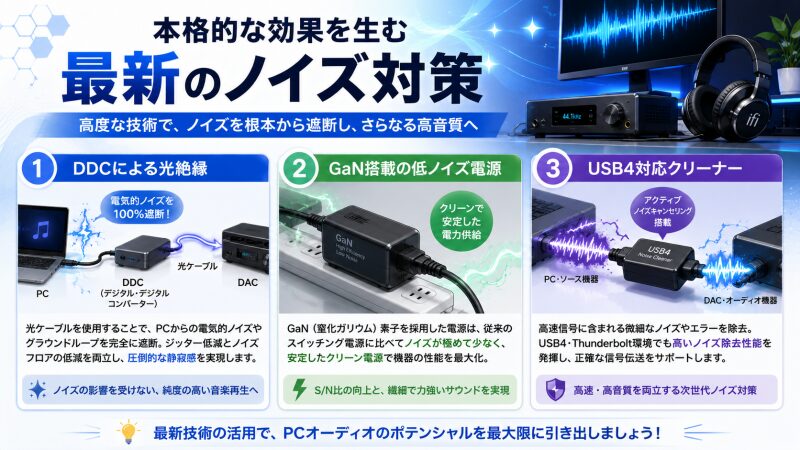
近年、PCオーディオの世界ではさらに高度なノイズ遮断技術が次々と登場しています。
ここでは、プロレベルの環境を目指す方に最適な、最新の対策手法についてご紹介していきます。
DDCによる光絶縁
PCとDACの間にDDC(デジタル・デジタル・コンバーター)を挟み、光ケーブルで接続することで電気的な絶縁を完璧にします。
光ファイバーは電気を通さないため、PCからの電気的ノイズやグラウンドループを物理的に100%遮断することが可能です。
最近では10Gbps環境に対応した光LANアイソレーターなども登場しており、ネットワーク再生の音質向上にも寄与しています。
ジッターの抑制とノイズフロアの低減を両立させる、非常に贅沢かつ効果的なアプローチといえるでしょう。
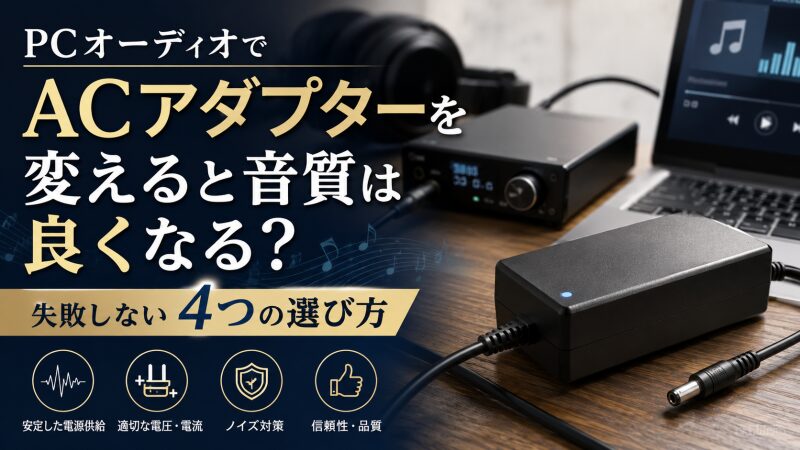
GaN搭載の低ノイズ電源
PCや周辺機器の電源として、GaN(窒化ガリウム)素子を採用した最新のACアダプターを使用するのもトレンドです。
オーディオグレードのGaN電源は、従来のスイッチング電源に比べて極めてノイズが少なく、安定したクリーンな電力を供給できるのが強みです。
サンワサプライなどの国内メーカーからも、スイッチングノイズを最小限に抑える設計の専用タップが開発されています。
電源の質を根本から見直すことで、システム全体のS/N比を底上げし、深い没入感を得ることができます。
USB4対応クリーナー
高速通信規格であるUSB4やThunderboltに対応しつつ、ノイズを極限まで低減する最新のクリーナーも注目されています。
アクティブ・ノイズ・キャンセレーション技術を搭載した製品は、従来のパッシブフィルターよりも圧倒的に高いノイズ除去能力を誇ります。
PCからの高速信号に含まれる微細なエラーを補正し、正確なデータ伝送をサポートしてくれるのが頼もしい点です。
最新のハイスペックPCを使っている方こそ、こうした進化系のフィルターによる恩恵を強く感じられるはずです。
最新技術の恩恵は絶大ですよ!
PCオーディオノイズ対策に関するQ&A
最後に、PCオーディオのノイズ対策に関して初心者が抱きがちな疑問についてお答えします。
実際に寄せられることの多い悩みをピックアップしたので、解決のヒントにしてくださいね。
まとめ:PCオーディオのノイズ対策を実践しよう
PC内部の電気的な干渉や電源の不安定さは、PCオーディオを嗜む上で避けて通れない課題です。
僕が紹介した対策を整理すると、以下のポイントが重要になります。
- PC内部のノイズから音声信号を遠ざけるために、外部DACを活用するのが効果的です。
- USB電源の電圧変動を抑えるアイテムを取り入れると、音の解像度が上がりやすくなります。
- 不快なハム音を防ぐには、グラウンドループを意識した配線の見直しが向いています。
- ケーブル同士の距離を保つ工夫をすると、電磁波干渉による劣化を最小限に留められます。
ノイズのないクリアな環境が整えば、今まで気づかなかった音楽の細かなニュアンスまで聞き取れるようになります。
まずはOSの設定変更や配線の整理といった、手近で無理のない対策から順番に試してみてください。
コメント