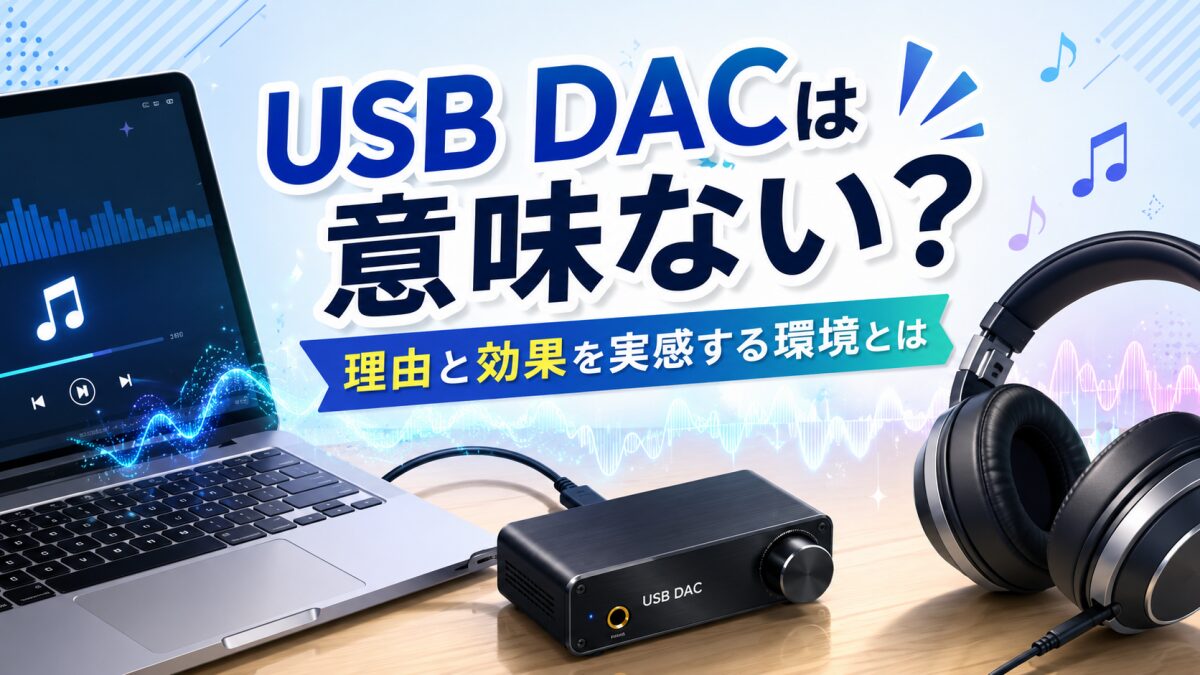
「USB DACなんて意味ないんじゃないか」。PCオーディオに興味を持ちつつも、そんなモヤモヤした疑問を抱えていませんか?
「USB DACを追加すれば本当に音が良くなるのか」と疑問に思うのは自然なことです。PCやスマホの音声出力は機種によって性能が異なり、外付け機器が必要とは限りません。
先に結論から言うと、USB DACはすべての人に必要な機器ではありません。PCのイヤホン端子にノイズがある、ヘッドホンの音量が足りない、必要な接続端子がない、といった困りごとがある場合に検討する価値があります。一方、今の音に不満がなければ、無理に買い足す必要はありません。
この記事では、「USB DACは意味ない」と言われる理由と、導入が役立ちやすい4つの環境を、機器の仕組みと使用条件から整理します。買うべきか迷っている方が、自分の環境で判断できるように説明しますね。
- PC内蔵オーディオで十分な場合
- 再生環境と音源が影響大
- 価格よりも現在の困りごとが重要
USB DACが「意味ない」と言われる3つの理由
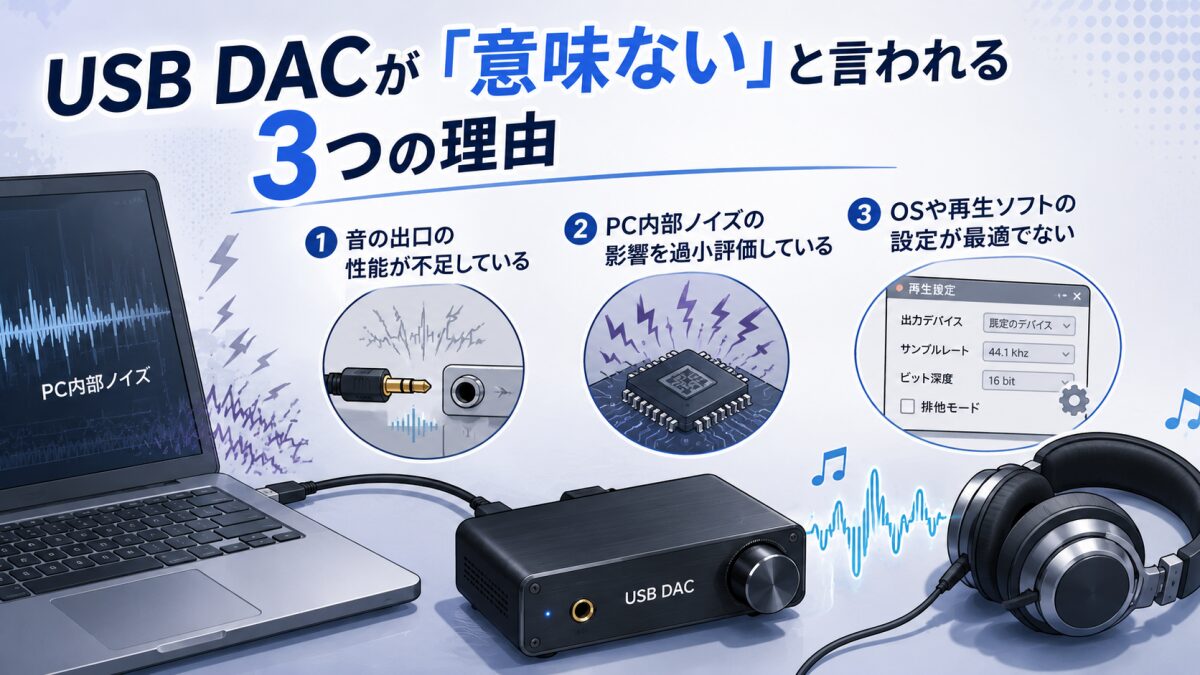
まずは「USB DACは意味ない」と感じる理由を、実際の困りごとと照らし合わせながら整理しましょう。
音の出口の性能が不足している
USB DACを替えても違いが小さい場合、現在のPCの音声出力が十分な性能を持っている可能性があります。イヤホンやヘッドホンの特性、再生音量、周囲の騒音なども聴こえ方に影響するため、価格だけで効果を判断することはできません。
また、USB DACとヘッドホンアンプは役割が異なります。DACはデジタル信号をアナログ信号に変換し、アンプはヘッドホンなどを鳴らすための出力を担います。音量不足に困っているなら、ヘッドホンアンプ機能の有無と出力仕様も確認しましょう。
高価なヘッドホンが必須というわけではありません。まず「音量が足りない」「ノイズが聞こえる」など、解決したい問題を明確にしてからUSB DACの必要性を考えるのがおすすめです。
PC内部ノイズの影響を過小評価している
PCのイヤホン端子から「サー」という音や動作に連動するノイズが聞こえる場合、内蔵のアナログ出力が影響を受けている可能性があります。ただし、すべてのPCでノイズが問題になるわけではありません。
このような症状があるとき、USB経由で外部のDACから音を出すことで改善する場合があります。ただし、USBの電源や接続先によっては別のノイズが発生することもあるので、必ず改善すると断定はできません。

ノイズが気になるときは、まず発生する場面や接続方法を確認したいですね。
OSや再生ソフトの設定が最適でない
USB DACをつないでも音が出ないときは、Windowsなどの出力先が別の機器になっていないかを確認しましょう。音声の共有モードは日常利用に適しており、設定を変えないと音質が悪くなるわけではありません。
音源の録音・マスタリング品質や圧縮方式も聴こえ方に関わります。ただし、圧縮音源だからUSB DACの効果が必ず小さい、ハイレゾだから必ず違いが分かる、という単純な関係ではありません。
USB DACの導入を検討したい4つの環境
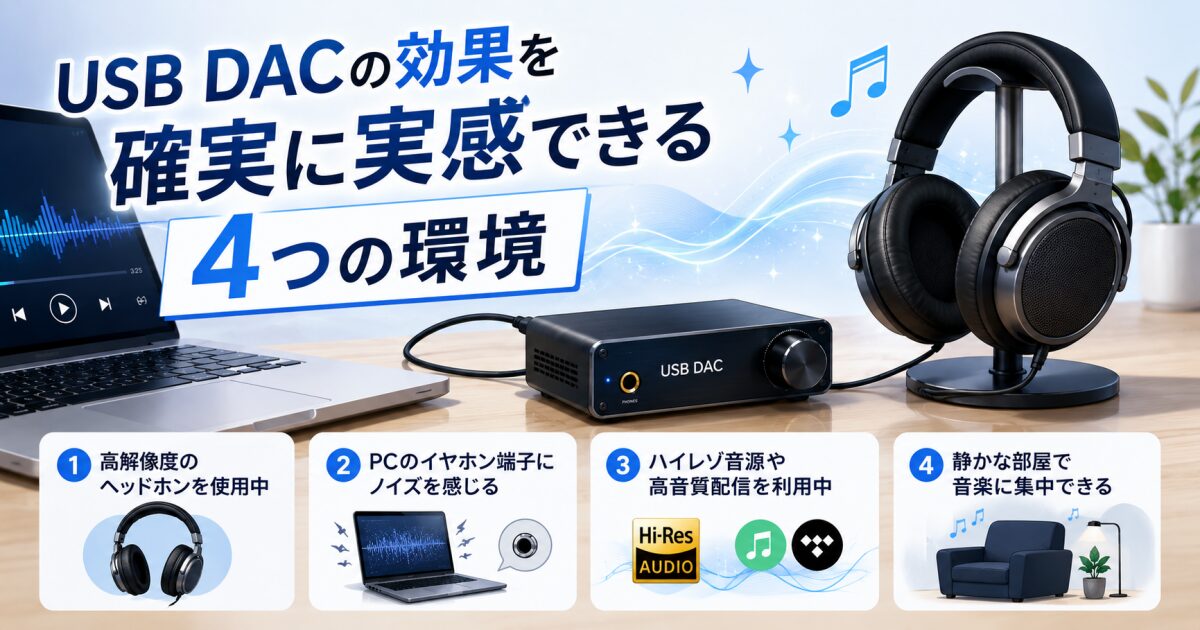
どのような環境ならUSB DACの追加を検討しやすいのか、4つの条件を見ていきましょう。
ヘッドホンの音量が不足している
ヘッドホンやイヤホンの音量が足りない、あるいは接続先の出力と組み合わせが合っていない場合は、ヘッドホンアンプ内蔵のUSB DACが選択肢になります。高価なヘッドホンを使っていること自体は導入の必須条件ではありません。
まずは使っているヘッドホンの型番と必要な音量を確認しましょう。無理に高級機へ買い替えるよりも、現状の不満を整理する方が失敗を減らせます。
PCのイヤホン端子にノイズを感じる
PCのイヤホン端子から「サー」というノイズや動作に連動した異音が聞こえるなら、外付けUSB DACを試す価値があります。ただし、故障したケーブルや接触不良が原因のこともあるため、先に接続を確認してください。
ゲーム中にノイズが気になる場合も、まずケーブル・端子・音量設定を点検しましょう。USB DACはノイズ対策の候補ですが、足音の方向が必ず分かりやすくなる、反応速度が上がる、といった効果を保証するものではありません。
対応する音源形式を再生したい
ロスレス音源やハイレゾ音源を利用していて、PC内蔵出力が必要な形式に対応していない場合、対応USB DACで再生の選択肢を広げられます。ただし、対応形式が多いことと、必ず聴感上の違いが出ることは別です。
音源による違いを比べるときは、同じ曲の同じマスターを用意し、音量を揃えて聴き比べるのが基本です。音量差だけで音が良くなったように感じることもあるため、落ち着いて確認しましょう。
音源の形式だけでなく、録音や再生環境もあわせて確認しましょう。
静かな部屋で音楽に集中できる
周囲の騒音が大きいと、音楽の細かな違いを聴き取りにくくなります。新しい機材を買う前に、静かな場所で同じ曲を適切な音量で聴き比べてみるのもよい方法です。
静かな部屋で落ち着いて聴くと、今の機器の不満点も見つけやすくなります。ただし、音量を上げすぎず、無理のないリスニングを心がけましょう。
初心者が失敗しないUSB DAC導入ステップ
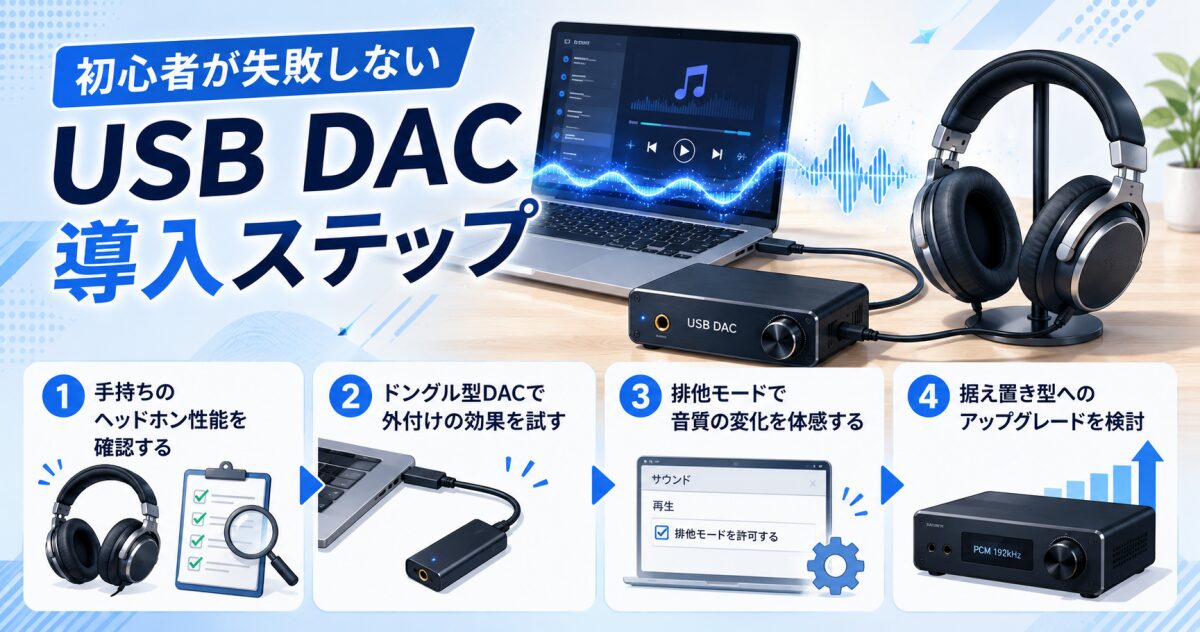
ここからは、実際にUSB DACを導入する際に「後悔しない」ための、具体的な手順を順番に解説します。
手持ちのヘッドホン性能を確認する
まずはヘッドホンやイヤホンの型番、インピーダンス、感度を確認しましょう。十分な音量を得られるかは複数の条件で決まるため、数字を一つだけ見て判断しないことが大切です。
インピーダンスが高くても感度によって必要な出力は異なります。PC直結で音量が不足する場合は、ヘッドホンアンプ内蔵USB DACの出力仕様を調べてみましょう。
【用語解説】インピーダンスは交流信号に対する電気的な抵抗の指標です。ヘッドホンの鳴らしやすさはインピーダンスだけでなく感度にも左右されます。
ドングル型DACで外付けの効果を試す
いきなり高価な機器を購入する前に、現在の不満がUSB DACで解決できそうかを考えましょう。ドングル型USB DACには比較的手頃な製品もあり、使う端末やイヤホンに対応していれば試しやすい選択肢です。
価格や対応端子は製品によって異なります。安価なUSB DACでも困りごとが改善する場合がありますが、違いが分からないからといってヘッドホンが悪いとは限りません。
まずは今の機器で困っている点を整理し、必要な機能から選びましょう。
排他モードで音質の変化を体感する
音楽再生ソフトが対応していれば、WASAPI排他モードやメーカー提供のASIOドライバーを選べる場合があります。排他モードはほかのアプリの音を同時に鳴らせないことがあるため、日常利用では共有モードのままでも問題ありません。
排他モードは、再生ソフトが音声機器を専有して送信する仕組みです。ビットパーフェクト出力など特定の目的には有用ですが、切り替えるだけで必ず音が良くなるわけではありません。
据え置き型へのアップグレードを検討
据え置き型USB DACには、入力端子が多い製品や高出力のヘッドホンアンプを内蔵する製品があります。追加の機能が必要になった場合に、買い替えを検討すれば十分です。
据え置き型が常にドングル型より高音質というわけではありません。製品ごとの仕様や必要な出力、設置場所を比べて選びましょう。
USB DACを安心して使う設定のポイント
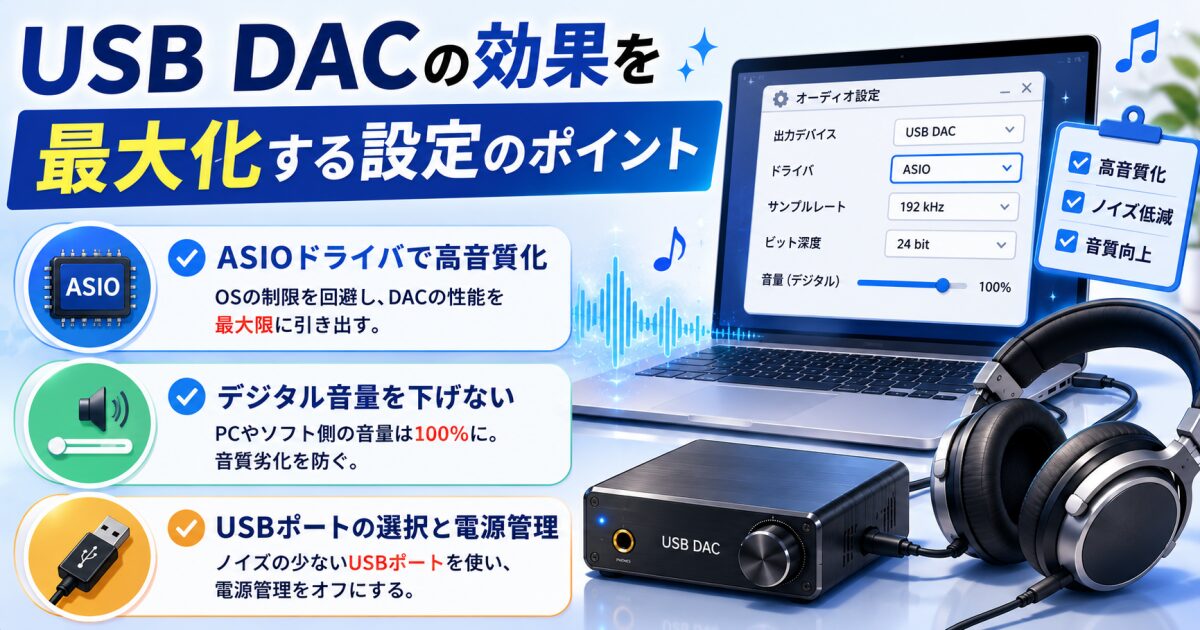
USB DACが正しく動くか、音量や出力先が適切かを確認しましょう。特殊な設定をしなければ性能が出ないとは限りません。
ASIOドライバーは必要な場合に使う
ASIOは、対応する機器や再生ソフトで利用できる音声入出力方式です。メーカーが専用ドライバーを提供している場合は、必要に応じて公式の案内を確認しましょう。
USB DACによってはWindowsの標準ドライバーで再生できます。ASIOの導入は必須ではありません。設定変更で問題が起きたときは、まず標準の出力設定に戻して確認してください。
安全な音量に調節する
音量調整では、音質だけでなく耳と機器の安全を優先しましょう。デジタル音量処理の影響は方式や設定によって異なるため、PC側の音量を下げることが常に音質劣化につながるとは限りません。
PC側の音量を必ず100%にする必要はありません。 予期しない大音量を避けるため、接続や設定を変更するときは音量を低めにして、少しずつ調整してください。
USBポートの選択と電源管理
USB接続時にノイズや音切れが発生する場合は、別のUSBポートやケーブルを試すと原因を切り分けられます。問題が起きていない場合、ポートを替えるだけで音質が向上するとは限りません。
USBハブや電源管理の設定変更は、問題の症状とメーカーの案内を確認してから検討しましょう。省電力機能を一律に無効にする必要はありません。
接続に不具合があるときは、まず端子やケーブルを点検しましょう。
USB DAC 意味ないに関するQ&A
最後に、USB DACに関して初心者の方が抱きがちな疑問に答えていきます。
まとめ:USB DACの正しい知識で音楽体験を向上させよう
- USB DACが必要かどうかは、現在のPCの音声出力と困りごとで判断できます。
- 高価なヘッドホンやハイレゾ音源がなくても、ノイズや音量不足の対策に役立つ場合があります。
- PCのアナログ出力にノイズがある場合、外付けDACへの変更で改善する可能性があります。
- 専用ドライバーや排他モードはすべての環境で必須ではありません。
USB DACが必要かどうかは、今使っているPCの音声出力と、解決したい問題によって決まります。ノイズも音量不足もなく、現在の音に満足しているなら、買い足さない選択も合理的です。
見るべきポイントはここです。
ヘッドホンの価格だけで効果は決まりません。音量不足やノイズ、端子の不足がないかを最初に確認しましょう。
PCのアナログ出力にノイズがある場合は、USB DACへの変更で改善する可能性があります。ただし、必ず改善するわけではありません。
Windowsでは、出力先がUSB DACになっているかを確認してください。WASAPI排他モードやASIOは用途に応じて選ぶ機能であり、必須設定ではありません。
設定を変える際は、機器の公式マニュアルを参考に、音量を低めにして確認すると安心です。
買い替えは、困りごとを確認してからで十分です。必要なら手頃なUSB DACから検討し、効果が不明なまま高額な機器を追加することは避けましょう。
まずは手持ちの機器の音量・ノイズ・接続方法を確認し、USB DACが本当に必要かを判断してみてください。
コメント