「USB DACなんて意味ないんじゃないか」。PCオーディオに興味を持ちつつも、そんなモヤモヤした疑問を抱えていませんか?
実はこれ、ハイレゾ対応や高級イヤホンが当たり前になった今、多くの方が一度は通る道なんです。
先に結論から言うと、USB DACの効果は「聴く環境」と「音源」でまったく変わります。つまり、ただ繋げば劇的に変わる魔法の箱ではない、ということ。でも、ここを押さえないと「意味なかった」で終わってしまうのも事実です。
この記事では、僕が実際に様々な環境でテストしてわかった「効果がないと言われる理由」と「違いをハッキリ感じ取れる4つの環境」を包み隠さずお伝えします。50代の今だからこそ味わえる、音楽の深みを取り戻すヒントがここにありますよ。
- PC内蔵オーディオで十分な場合
- 再生環境と音源が影響大
- 安価なDACでは効果が薄い
USB DACが「意味ない」と言われる3つの理由
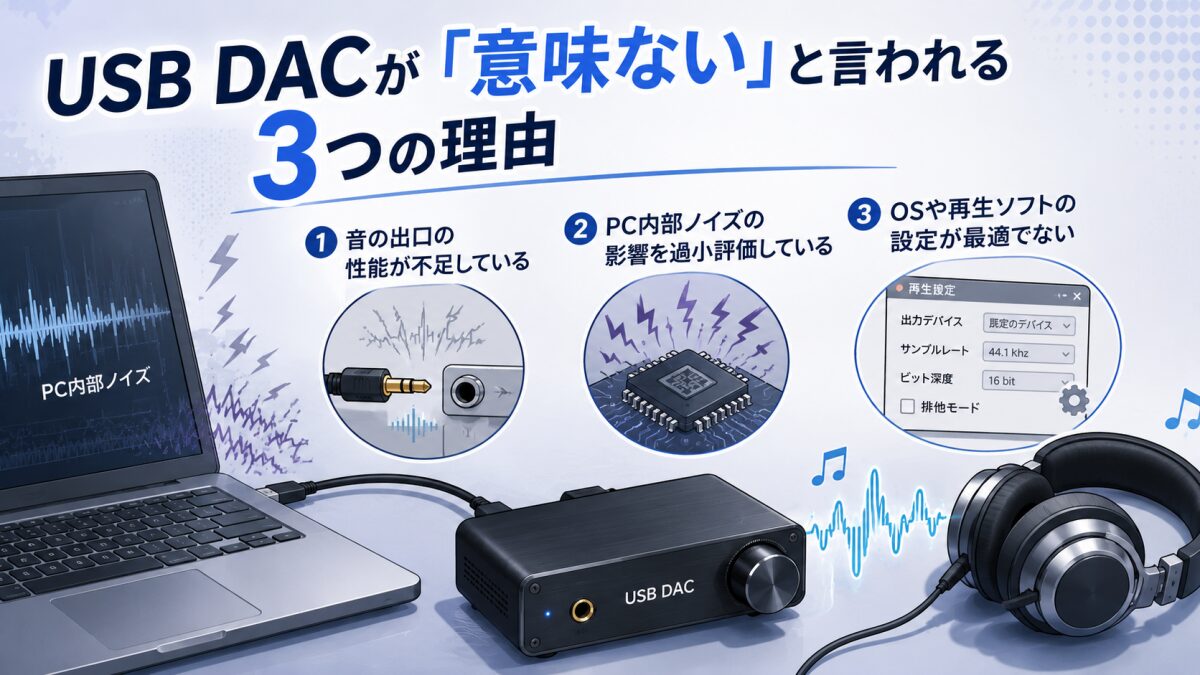
まずは、なぜ「USB DACは意味ない」という声が出てしまうのか、その背景にある代表的な理由から整理していきましょう。
音の出口の性能が不足している
USB DACの効果を感じられない原因で、もっとも多いのがヘッドホンやイヤホンの性能不足です。PCに付属していたような安価なイヤホンでは、そもそも音の微細な変化を拾いきれないため、DACを変えても違いがほとんど分かりません。
IEEEの発表でも、現代のPC内蔵DACは測定値上は十分な性能を持つとされており、差が出るとすれば後段のアンプやヘッドホン側の要因が大きいんです。つまり、出口がボトルネックになっていると、どれだけ上流の機材を良くしても宝の持ち腐れになってしまうわけですね。
音質改善を狙うなら、まず手持ちのヘッドホンが数万円クラスの高解像度モデルかどうかを見極めるのが出発点です。入り口であるDACだけに投資しても、出口が伴わなければ変化を実感するのは難しいのが実情なんです。
PC内部ノイズの影響を過小評価している
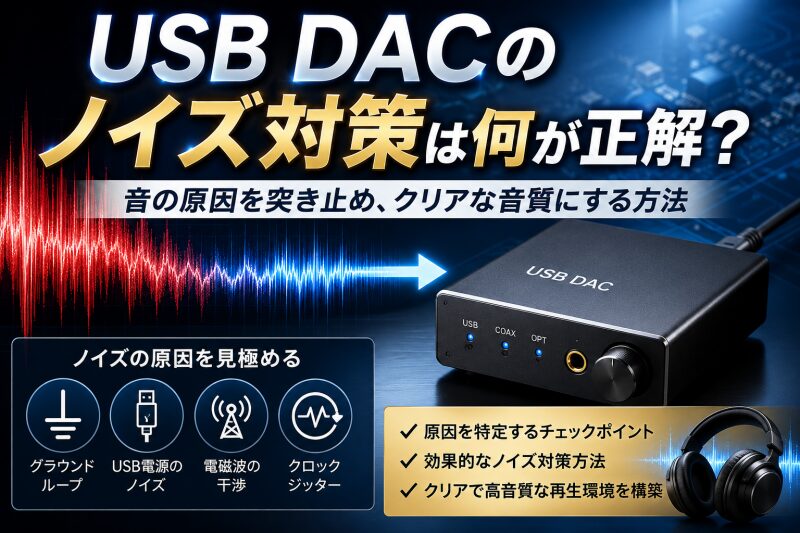
デスクトップPCやノートPCの内部は、実はかなりの電気的ノイズが飛び交う空間です。マザーボード上のオーディオ回路はこのノイズの影響をモロに受けるため、せっかくの音声信号が不鮮明になりがちなんですよ。
「USB DAC 意味ない」と感じるケースでは、この内部ノイズの問題が軽視されていることが多く、単にデジタルデータを変換するだけと思われがちなのが落とし穴です。しかし、DAC本来の役割は繊細なアナログ波形を高精度に作り出すことなので、ノイズ環境が悪いPC内部ではその実力をまったく発揮できません。

ノイズまみれの環境じゃ、DACの性能を引き出すのは至難の業なんですよね。
OSや再生ソフトの設定が最適でない
USB DACをつないだだけでは性能を出し切れず、「意味ない」と誤解してしまう原因として、OSや再生ソフトの設定不備も見逃せません。Windowsで何も設定しないと、OS標準のミキサー機能が音声データを一度余計な処理にかけてしまい、本来の音の純度が損なわれてしまうんです。
さらに、動画サイトや無料のストリーミングサービスで圧縮音源を聴いている場合、DACの差を感じるのはかなり難しいです。というのも、可聴域を超える高解像度の情報が元から削ぎ落とされているので、高スペックなDACの性能を活かす余地が少ないからですね。
USB DACの効果を確実に実感できる4つの環境
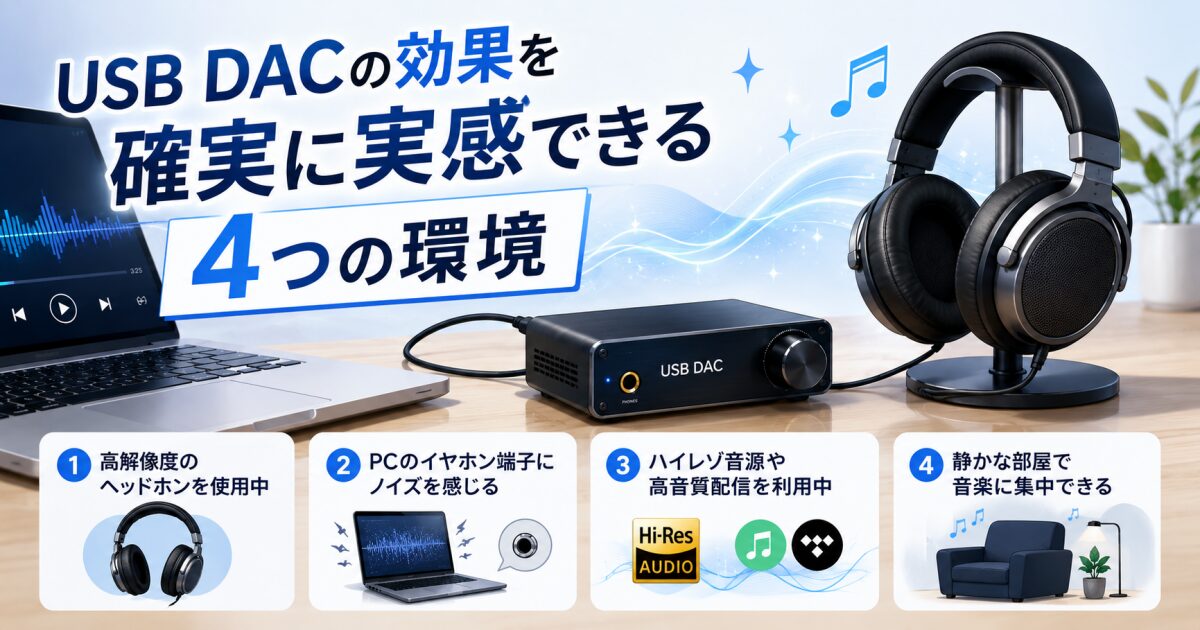
それでは、どういう環境ならUSB DACの価値をしっかりと体感できるのか、具体的な条件を見ていきましょう。
高解像度のヘッドホンを使用中
USB DACの効果を実感するための大前提が、音の出口となるヘッドホンやイヤホンの高い描写力です。量販店で数千円程度のモデルでは、正直なところ違いを認識することは難しいかもしれません。
オーディオの専門家の間では、DACよりも先にヘッドホンへの投資を推奨するのがセオリーで、まずは細かな音のニュアンスを拾える機材を手にするのが近道です。もしエントリークラスの製品をお使いなら、この機会に上位モデルへのステップアップも検討してみると、DAC導入の恩恵を最大限に受けられますよ。
PCのイヤホン端子にノイズを感じる
PC本体のイヤホン端子から「サーッ」というホワイトノイズや「プツプツ」という異音が聞こえるなら、USB DAC導入の大きなメリットを感じやすい環境です。この手のノイズは内部パーツからの干渉が原因なので、外付けDACに処理を任せてしまえば物理的にノイズ源から離れられるのが最大の利点です。
特にゲーミング用途では、高負荷時にグラフィックカードから発生するノイズが音声信号に乗りやすく、静かな場面で足音を聞き分けたいFPSプレイヤーにとっては死活問題です。USB DACで信号をクリーンに保つことは、単なる音質向上だけでなく快適なゲーム体験にも直結します。
ハイレゾ音源や高音質配信を利用中
CDを超える情報量を持つハイレゾ音源や、可逆圧縮のロスレス配信を聴いている方は、USB DACの差をダイレクトに感じられるでしょう。こうした高品質なソースには、ボーカルの息遣いや楽器の余韻といった微細な情報が含まれているため、PC内蔵チップでは再現しきれない部分をUSB DACが忠実に引き出してくれるんです。
情報量の少ない圧縮音源ではDACの差が見えにくいですが、ハイレゾという「素材の良さ」があればこそ、高性能なDACの真価が発揮されます。まずはお手持ちの楽曲をロスレス音源で聴き比べてみると、その情報量の違いに驚くはずですよ。
同じ曲でも、ハイレゾに変えるだけで見える景色が一変しますよ。
静かな部屋で音楽に集中できる
意外と盲点なのが、リスニングする環境そのものの静けさです。周囲の騒音が大きいリビングやカフェ、通勤電車の中では、せっかくUSB DACで再現した繊細な音の空気感が雑音にかき消されてしまい、変化に気づくことができません。
USB DACが生み出す微妙な響きや音場の広がりを感じ取るには、自分の部屋で一人、静かに音楽と向き合う時間が不可欠です。オーディオ的な没入感を追求したいなら、あえてスマホの通知を切り、夜の静かな時間帯に照明を落として聴くといった工夫が、機材以上に効果を高めてくれますよ。
初心者が失敗しないUSB DAC導入ステップ
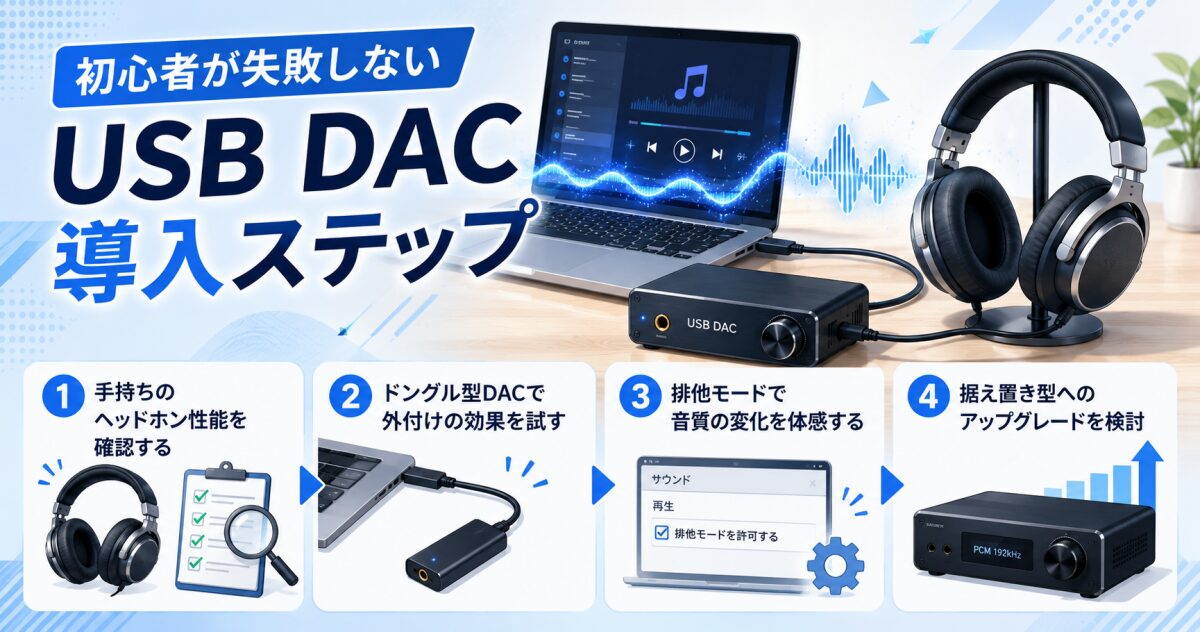
ここからは、実際にUSB DACを導入する際に「後悔しない」ための、具体的な手順を順番に解説します。
手持ちのヘッドホン性能を確認する
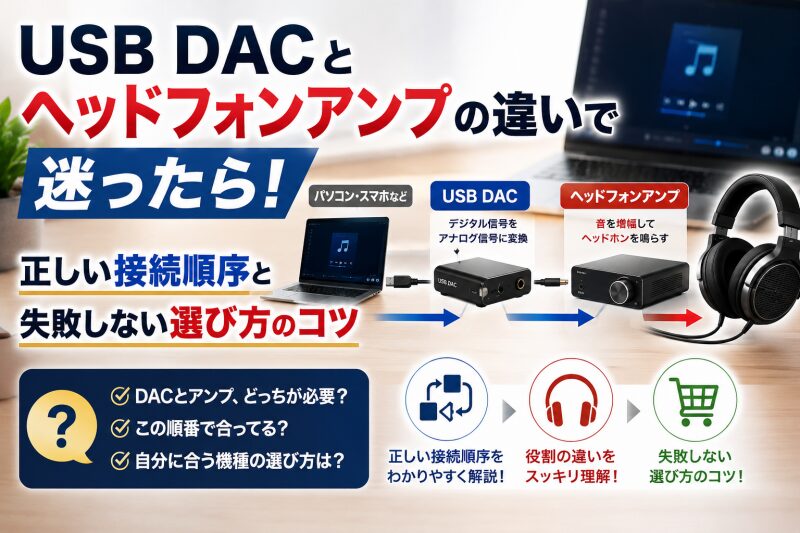
まず最初に、いまお使いのヘッドホンやイヤホンのスペックをしっかり把握しましょう。感度やインピーダンスといった数値は、USB DACに内蔵されたアンプでしっかり音を駆動できるかを判断するための重要な指標になるんです。
たとえば、インピーダンスが高い(100Ω以上)ヘッドホンの場合、非力なPC直挿しでは本来の鳴りっぷりを発揮できていないことが多く、USB DACのアンプ機能で見違えるほど生き生きとし始めるんですよ。まずは型番をネットで検索して、自分の機材が「鳴らしきれていない」状態なのかを見極めるところから始めましょう。
【用語解説】インピーダンスとは、ヘッドホンの電気的な抵抗値のことです。数値が大きいほど駆動にパワーが必要となり、高性能なアンプを搭載したUSB DACの恩恵を受けやすい傾向にあります。
ドングル型DACで外付けの効果を試す
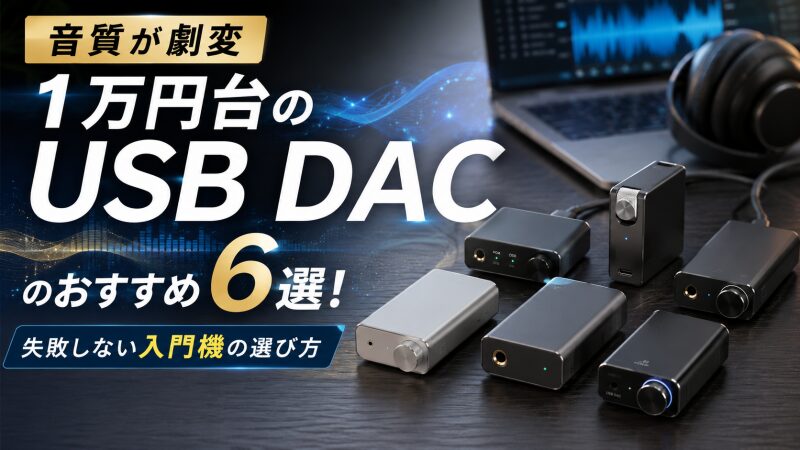
いきなり数万円の据え置き型を買うのはリスクが高いので、まずは数千円のスティック型(ドングルDAC)で外付けの効果を体験してみるのが賢い選択です。最近のドングルDACは非常に小型化・高機能化が進んでおり、PCやスマホに手軽に挿すだけで、内蔵チップとは明らかに違うクリアな音像を手に入れられます。
予算も3,000円〜5,000円程度から始められるので、「本当に変わるのか?」という疑念を手軽に検証するのにうってつけですよね。もしこの段階で違いを感じられなければ、環境やヘッドホン側にまだ課題があるサインなので、高額な機材に進む前に出費を抑えられるのも大きなメリットです。
最初の一歩はドングルDACで十分。ここで違いが分かれば次の扉が開きます。
排他モードで音質の変化を体感する
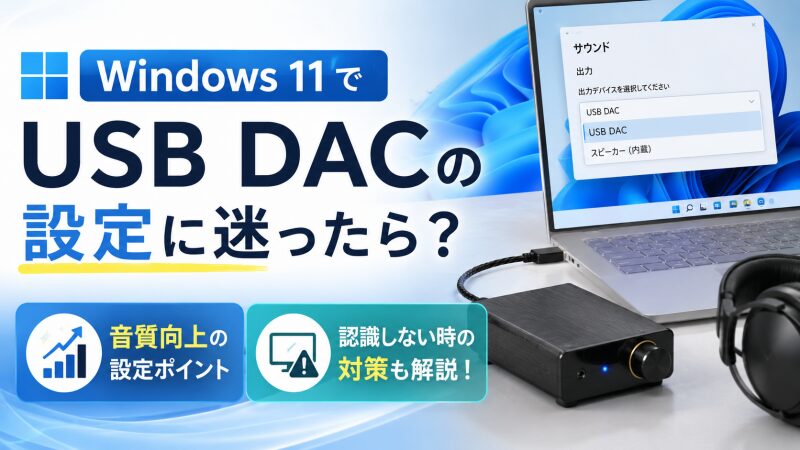
USB DACをPCにつないだら、OSのサウンド設定や再生ソフトで「排他モード(WASAPIやASIO)」を有効にしましょう。これを設定しないと、せっかくの高音質データがOSのミキサーで一度変換されてしまい、まるで内蔵チップと変わらない曇った音になってしまうからです。
排他モードを使うと、再生ソフトがUSB DACを独占してダイレクトに信号を送り込めるようになるため、音の解像度がグッと上がり、楽器の分離感や定位が明瞭になりますよ。お手持ちの音楽再生ソフトの「出力設定」を一度チェックしてみて、ASIOやWASAPI排他という選択肢があれば、まずはそれを試さない手はありません。
据え置き型へのアップグレードを検討
ドングルDACで外付けの効果を実感できたら、次は据え置き型USB DACへのアップグレードを考えるタイミングです。据え置き型はドングル型に比べて電源回路に余裕があるため、より安定した電力供給でヘッドホンを駆動でき、音のスケール感や低域の締まりが一段と向上します。
特に、音量を上げたときの歪みにくさや、静かな部分のノイズの少なさは、バッテリー駆動の小型機とは格段に違いますよ。自宅のデスクで腰を据えて音楽を楽しむスタイルなら、据え置き型にしておくと後から「やっぱり物足りない」と買い替える無駄がなくなります。
USB DACの効果を最大化する設定のポイント
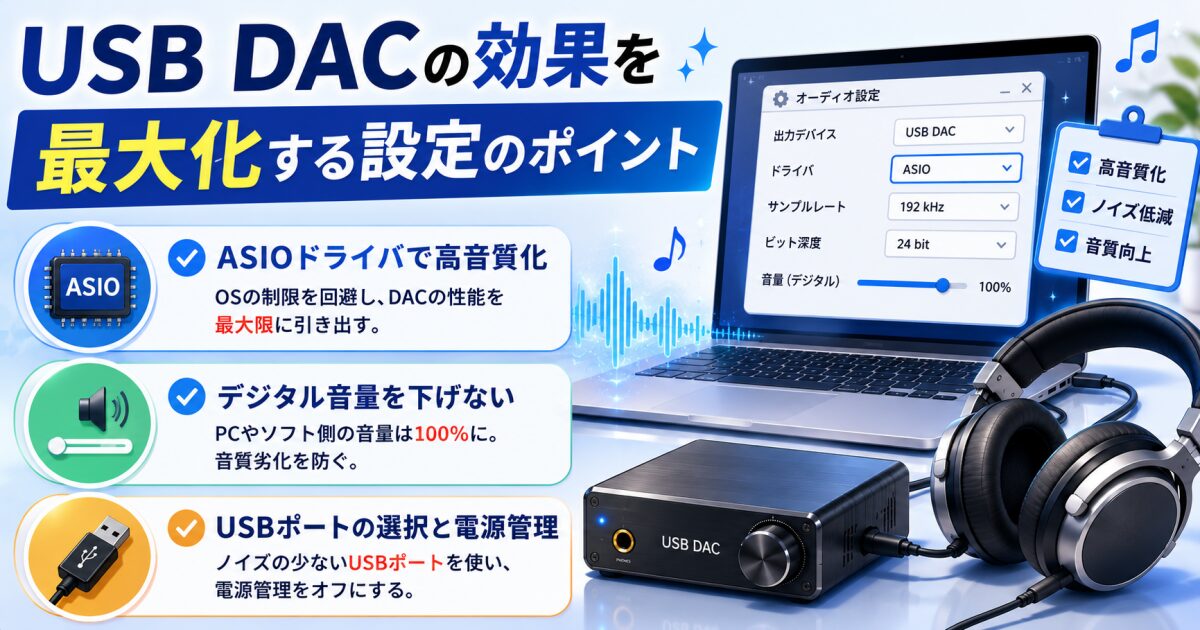
導入後の設定次第で、DACの性能は大きく変わります。ここでは見落としがちな設定の要点を押さえておきましょう。
ASIOドライバで高音質化
Windows環境で真っ先に取り組みたいのが、ASIOドライバの導入です。これはOSの音声処理を介さず、プレーヤーからUSB DACに直接データを流し込むための仕組みで、音の純度を保つうえで欠かせません。
多くのUSB DACメーカーが専用のASIOドライバを配布しているので、購入したら必ずメーカー公式サイトからダウンロードしてインストールするのが基本です。設定後は、普段使っている再生ソフトの出力デバイスで「ASIO」を選ぶだけで、まるで一枚のヴェールが剥がれたかのような透明感を味わえるようになりますよ。
デジタル音量を下げない
PCや再生ソフト側の音量スライダーを絞って、アンプ側で大きく聴くという使い方は、音質の大敵です。デジタル領域で音量を下げるということは、信号のビット深度を実質的に削っているのと同じで、本来記録されていたはずの微細な音の情報を捨ててしまう行為なんです。
PC側の音量は100%で固定し、音量調整は必ずUSB DACやアンプ本体のボリュームで行うのが、情報量を損なわない鉄則です。この設定ひとつで、音の見通しや奥行き感がまったく変わってくるので、今すぐ確認してみてください。
USBポートの選択と電源管理
USB DACを差し込むポートにも気を配ると、意外なほどノイズが減り背景の静けさが増します。PCのUSBポートは内部でバスパワーを共有していることが多いため、マウスや外付けHDDと同じ系統にDACを挿すと、機器の動作ノイズが音に乗ってしまうんですよ。
できれば他の機器がつながっていないUSBポートを選ぶか、セルフパワー(電源アダプタ付き)のUSBハブを経由させるのがおすすめです。あわせてWindowsの電源管理設定から「USBのセレクティブサスペンド」を無効にしておけば、省電力による瞬間的な音切れやノイズ混入を未然に防げます。
ノイズの少ないポート選びは、高級ケーブルより効果的なんです。
USB DAC 意味ないに関するQ&A
最後に、USB DACに関して初心者の方が抱きがちな疑問に答えていきます。
まとめ:USB DACの正しい知識で音楽体験を向上させよう
- USB DACの効果は再生環境のグレードに依存し、安価な機器では変化を実感しにくいです。
- ハイレゾ音源や高品質なヘッドホンと組み合わせることで初めて音質向上を体感できます。
- PCのノイズが音質を悪化させている環境では、USB DACの導入でクリアな音に改善されます。
- 導入後は専用ドライバのインストールと再生ソフトの排他モード設定が必須です。
「USB DACは意味ない」と感じてしまう背景には、たいてい出口の性能不足か、設定の見落としが潜んでいます。ポイントを押さえずに導入すると、せっかくの投資も空回り。
見るべきポイントはここです。
まず、音の出口であるヘッドホンやイヤホンのグレードが想像以上にものを言います。PC付属品レベルのままだと、DACの微細な表現力を拾いきれず、変化を実感しにくいんです。
次に、PC内部の電源ノイズも大きな壁。USB DACを外に出すことで、このノイズから音声信号を切り離せるのが最大のメリットですよ。
実は、再生ソフトやOSの音声設定も見落としがちな盲点。ASIOやWASAPI独占モードを使わず、標準ドライバのまま聴いていると、音がぼやけてDAC本来の実力を発揮できません。
ちょっとした設定変更で、音のクリアさが段違いになるので、最初に確認すると安心です。
迷ったら、まずは手持ちのヘッドホンを高解像度なモデルに変えて、その上でエントリークラスのUSB DACを試すのが鉄板の手順。コストをかける順番を間違えなければ、無駄になる心配はまずありません。
ぜひ、今日から再生ソフトの設定だけでも見直して、隠れていた音を引き出してみてください!
コメント