ヘッドホンから流れる音の左右で音量が違うという悩みは、設定の見直しや簡単なクリーニングで解決可能です。実は故障を疑う前に試すべき対処法がいくつか存在します。
「急に右の音が小さくなった気がする……」「PCの設定をいじった覚えはないのに、なぜかバランスがおかしい」と不安に思っていませんか?
大丈夫です。この記事を読めば、専門的な知識がなくても自分で原因を突き止め、元のクリアな音質を取り戻せるようになります。
僕と一緒に、一つずつ確認していきましょう。
設定の修正から物理的なトラブルの判別まで、手順通りに進めれば快適なオーディオ環境が戻ってきます。まずは今の状態をチェックするところから始めてみてください。
- 左右の音量差が生じる原因と解消法
- PC設定でのバランス調整手順
- 物理的な故障の判別と予防策
ヘッドホンの左右で音量が違う原因と対策
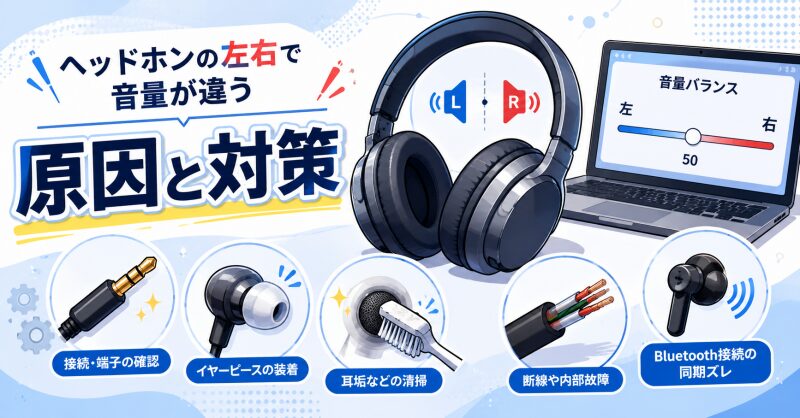
ヘッドホンの左右で音量が違うというトラブルは、実は多くのユーザーが経験する身近な問題です。故障を疑う前に、まずはここで紹介する原因と対策をひとつずつ確認していきましょう。
ソフトウェア設定の確認
意外と多いのが、パソコンやスマートフォンのOS設定で、左右の音量バランスが意図せず変更されているケースです。特にPC環境では、アクセシビリティ設定などが影響し、左右の出力比率がズレていることがあります。
まずは音量ミキサーの設定画面を開き、左右のバランスが中央(50対50)になっているかチェックしてください。もし左右どちらかに寄っている場合は、数値を中央にリセットするだけで簡単に直ることがあります。
端子・接続部の接触確認
有線ヘッドホンの場合、プラグの差し込みが不完全だったり、端子部分にホコリが溜まっていたりすると、電気信号が正常に伝わらず音量差が生じます。ケーブルの接続部は非常にデリケートです。
プラグを一度抜いてから、乾いた布で端子部分を軽く拭き、再度奥までしっかり差し直してみましょう。これだけで解消するケースは非常に多いですよ。
イヤーピースの装着状態
イヤホンを使用している場合、イヤーピースのサイズが左右で合っていないと、耳への密閉度が変わり音の聞こえ方に差が出ます。特に最新のオープンイヤー型などは、装着位置のわずかなズレが音量バランスに直結します。
ソニーのサポート情報によると、イヤーピースのフィット不足が左右の音量差を引き起こす原因になると指摘されています。左右の耳にしっかりと密着しているか、もう一度確認してみてください。
耳垢などの詰まりの清掃
長期間使用していると、イヤホンのメッシュ部分に耳垢や皮脂が詰まり、物理的に音が通りにくくなっている可能性があります。片側のメッシュだけが詰まっていれば、当然左右で音量は違って聞こえます。
細いブラシや柔らかい布を使い、メッシュ部分を優しく掃除してみましょう。詰まりが解消されるだけで、驚くほど音がクリアに戻ることがあります。

定期的な掃除は音質維持の基本です!
断線や内部故障の特定
上記を試しても改善しない場合、ケーブル内部の断線やドライバーユニットの故障が考えられます。ケーブルを少し動かして、特定の角度で音が途切れたり雑音が入ったりする場合は、断線が疑われます。
内部故障の場合は、専門的な修理や買い替えが必要です。無理に分解すると破損のリスクが高まるため、購入店のサポート窓口に相談することをおすすめします。
Bluetooth接続の同期ズレ
ワイヤレス製品では、左右のイヤホン間での同期ズレが原因で音量差が生じることがあります。特に一時的な通信不具合は、最新モデルでも避けられない現象のひとつです。
多くの製品で採用されている「リセット」や「再ペアリング」を行うのが一番の解決策です。各メーカーのサポートページにはリセット手順が詳しく記載されているので、トラブル解決ガイドを参考に操作してみてください。
PCの左右音量バランス調整手順
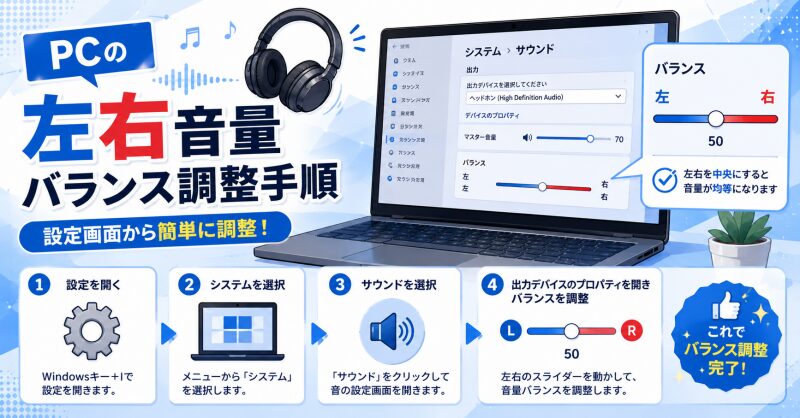
Windows PCを使用している場合、設定画面から左右のバランスを直接調整してバランスを取ることが可能です。以下の手順で設定画面にアクセスしてみましょう。
Windows設定画面を開く
まずはキーボードの「Windowsキー」を押しながら「I」キーを押し、設定画面を呼び出します。メニューから「システム」を選択し、「サウンド」の項目に進んでください。
出力デバイスを選択する
サウンド設定画面では、現在使用しているヘッドホンが出力先として選択されているかを確認します。リストの中に使っている製品名が表示されていれば、それが現在有効なデバイスです。
プロパティからバランスを調整する
出力デバイスのプロパティをクリックし、「レベル」タブや「バランス」という項目を探します。ここで左右の音量バーが別々に調整できるため、左右の聞こえ方が均等になるようにスライダーを微調整しましょう。
音量バランスを調整しても改善しない場合は、PCのサウンドドライバーが古くなっている可能性があります。メーカーの公式サイトから最新のドライバーに更新するのも有効な手段です。
物理故障を判別するチェックリスト
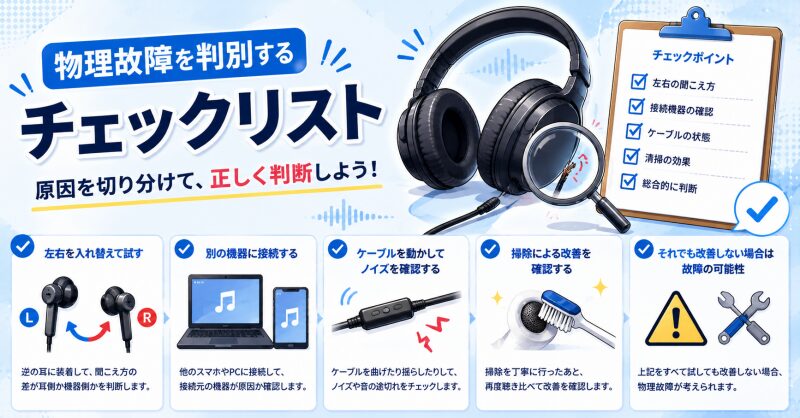
故障を特定するためには、原因の切り分けが重要です。まずは以下のリストを順番に試して、どこに原因があるのかを見極めましょう。
- 左右のイヤホンを入れ替えて装着し、聞こえ方の差が耳側か機器側かを判断する
- 別のスマホやPCに接続し、接続元の機器が原因ではないかを確認する
- ケーブルを軽く曲げたり揺らしたりして、ノイズが出ないかチェックする
- 掃除を丁寧に行ったあと、再度聴き比べて改善があるか確認する
左右を入れ替えて試す
もし可能であれば、左右のイヤホンをあえて逆の耳に装着してみてください。これで左右の聞こえ方が変わらなければ、機器側ではなくあなたの耳の聴覚に左右差が生じている可能性があります。
別の機器に接続する
手持ちのスマートフォンや別のタブレットに繋ぎ変えてみましょう。もし別の機器で正常に聞こえるなら、ヘッドホン自体に異常はなく、最初のPC側の設定や接続の問題だと判断できます。
ケーブルを動かしてノイズを確認する
断線の有無を確認するには、ケーブルを少しずつ動かしながら音を聴くのが確実です。特定の箇所を触ったときにノイズが走る場合、そこが断線のポイントです。
掃除による改善を確認する
汚れが原因であれば、掃除の直後に変化が現れます。特にメッシュ部分の清掃は、音の通り道を確保する上で非常に大切です。
掃除で解決すると、すごく嬉しいですよね!
故障を防ぐ正しいメンテナンス方法
ヘッドホンを長持ちさせるためには、日頃のちょっとしたメンテナンスが欠かせません。毎日の習慣にすることで、故障リスクを大幅に減らすことができます。
端子の定期的な清掃
有線ヘッドホンの端子は、汗やホコリがつきやすい場所です。月1回程度、乾いた布で拭くだけでも接触不良を未然に防げます。
ケーブルを折り曲げずに保管
ケーブルを無理に折り曲げると、内部の銅線が折れる原因になります。保管時は巻くようにまとめるか、ハンガーにかけておくのが理想的です。
イヤーピースの清潔保持
イヤーピースは耳に直接触れるため、皮脂が蓄積しがちです。定期的に中性洗剤を薄めた水で洗浄し、しっかり乾燥させてから使うのが長持ちのコツです。
適切な音量での使用
【WHO】の『Make Listening Safe』(2015年)によると、不適切な使用や大音量での長時間利用が聴力損失のリスクを高めると報告されています。機器だけでなく、自身の耳を守るためにも適度な音量で楽しむことが、結局は一番の長持ちの秘訣です。
ヘッドホン左右音量違うに関するQ&A
まとめ:ヘッドホンの左右音量差を解消して快適に聴こう
- まずはPC等の左右バランス設定を確認し、ソフトウェア側の偏りがないかを必ずチェックしてください。
- プラグやジャックの汚れが音量差の原因になるため、接点復活剤や乾いた布で丁寧に清掃しましょう。
- 複数の機器で試しても改善しない場合は、断線や内部パーツの物理故障を疑うのが賢明です。
- 日頃からケーブルを無理に折らず、丁寧な保管と定期的な掃除を心がけて故障を予防しましょう。
左右の音量差は、PCの設定や接続部のホコリ、耳へのフィット感など、意外と簡単な理由で起きるトラブルです。まずは落ち着いて、ソフトウェアの設定と接続状態をひとつずつ確認してみてください。
掃除や差し直しで、元のクリアな音質はしっかり取り戻せます。
もし上記をすべて試しても症状が変わらない場合は、内部断線などの故障が考えられます。その際は修理や買い替えを検討してください。
まずは今回ご紹介した5つのチェックリストを上から順に試して、解決できるか確認しましょう。
コメント