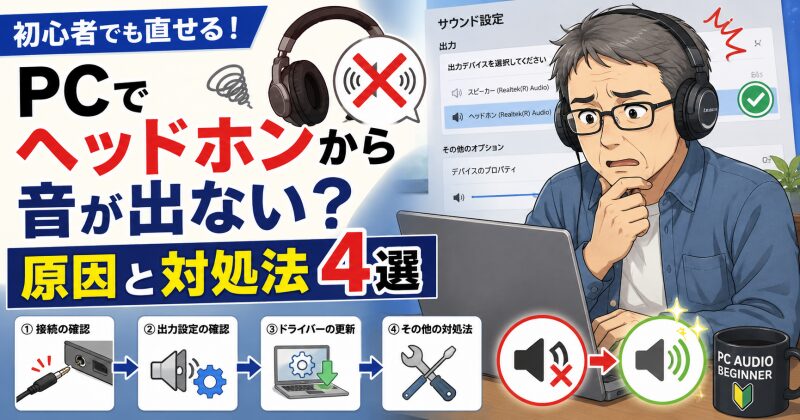
大切なオンライン会議や動画視聴の最中に、PCでヘッドホンから音が出ないトラブルに見舞われると、焦りや苛立ちを感じてしまうものです。
そんな突然の不具合も、原因を特定して適切な設定を確認すれば、多くのケースで自力解決できるので安心してください。
この記事では、PC初心者の方でも迷わず対処できるよう、ヘッドホンの接続状況からサウンドドライバーの更新まで、4つのステップで具体的な手順を解説します。
手順どおりに設定を見直すことで、今のストレスが解消されるだけでなく、今後のオーディオトラブルにも自信を持って対応できる知識が身につくはずです。
- 接続と出力デバイスの設定を確認する
- サウンドドライバーの更新で解決する
- 初心者向けの4つの対処法を実践する
PCでヘッドホンから音が出ない時の原因と確認すべき設定
PCでヘッドホンの音が聞こえなくなったときは、まず基本的なハードウェアの状態から見直していきましょう。
有線接続の確認
有線タイプのヘッドホンを使用している場合、最も多い原因はジャックへの差し込みが甘くなっているケースです。
一見して差し込まれているように見えても、ケースや周辺機器が干渉してプラグが奥までしっかりと差し込まれていないことが意外と多くあります。
また、端子にホコリが溜まっていると接触不良を起こしやすいため、一度抜いてから乾いた布で拭き取り、再度カチッと音がするまで差し込んでみてください。
日本産業標準調査会(JIS)の規格でも物理的な接続が正常動作の前提とされており、基本的な確認こそが解決への近道になります。
ケーブルを軽く動かした時にだけ音が聞こえる場合は、断線の可能性も疑ってみる必要があります。
予備のケーブルや別のデバイスに接続して、ヘッドホン本体に問題がないかを切り分けましょう。
Bluetooth接続
ワイヤレスヘッドホンの場合は、ペアリングの設定が何らかの拍子に解除されていたり、他のデバイスに奪われていたりすることがあります。
PCの設定画面からBluetoothがオンになっているかを確認し、一旦ペアリングを解除してから再接続を試みるのが確実な方法です。
最近のOS仕様では「共有オーディオ」機能の導入により、複数のデバイス管理が複雑化していることも影響しているかもしれません。
僕の経験上、スマホなど他の機器のBluetoothを一度オフにしてからPCと接続し直すと、スムーズに認識されることが多いですよ。

他のスマホに繋がってないか確認してみて!
音量の調節
ヘッドホンから音が出ない原因として、PC本体の音量だけでなく、ヘッドホン側やアプリ側のボリュームがゼロになっていることも考えられます。
Windowsのタスクバーにあるスピーカーアイコンをクリックし、スライダーが適切な位置にあるかを確認してください。
また、YouTubeなどのブラウザや特定の動画再生ソフトの中で、個別に音量が絞られていないかもチェックしましょう。
基本設定に不安がある方は、あわせてPCオーディオの機材選びと設定についても押さえておくと安心です。
ミュートの解除
気づかないうちにミュート(消音)設定が有効になっているのも、初心者が陥りやすいトラブルの一つです。
キーボードに配置されている消音ボタンを誤って押してしまったり、ヘッドホン本体の物理スイッチがオフになっていたりしませんか。
画面上のボリュームアイコンに「×」印がついていないかを注視し、もし消音状態であればクリックして解除してください。
単純なミスに思えますが、Microsoftのサポート情報でもサウンドトラブルの主要な要因として挙げられている重要な確認項目です。
物理スイッチの見落としに注意
PCがヘッドホンを認識しない・聞こえない時の出力設定
物理的な接続に問題がない場合は、Windows側の出力先が正しく選ばれているかを確認する必要があります。
出力先の切り替え
PCにはスピーカーやモニターの内蔵音声など複数の出力先があるため、音がヘッドホンに割り当てられていない場合があります。
タスクバーの音量アイコンを選択し、デバイス名が表示されている部分をクリックして、使用したいヘッドホンを選び直しましょう。
特にモニターとHDMI接続している場合、音声がモニター側のスピーカーへ自動的に切り替わってしまうことがよくあります。
再生デバイスが正しく選択されているかを確認するだけで、多くの音が出ない問題は解決します。
既定デバイスの設定
特定のアプリで音が聞こえない場合は、サウンドの設定画面から「既定のデバイス」を指定しておくのが効果的です。
これにより、ヘッドホンを接続した際に優先的に音声が流れるようになり、毎回手動で切り替える手間が省けます。
設定アプリの「システム」から「サウンド」を選択し、詳細設定の中にあるコントロールパネルから変更を行ってください。
もし音が悪く感じる場合は、イコライザーの設定方法を試してみることで音質を向上させることも可能ですよ。
タスクバーのスピーカーアイコンを右クリックし、「サウンドの設定」を選択します。
画面が表示されたら下部にある「サウンドのコントロールパネル」を探してクリックしましょう。
「再生」タブの中から使用しているヘッドホンを探して右クリックします。
「既定のデバイスとして設定」を選び、OKを押して設定を保存してください。
デバイスの有効化
PCがヘッドホンを認識しない原因として、デバイスそのものがシステム上で「無効」にされている可能性があります。
先ほどのサウンドコントロールパネルにて、何もない場所を右クリックして「無効なデバイスの表示」にチェックを入れてみてください。
もしグレーアウトしているヘッドホンがあれば、それを右クリックして「有効」に変更することで音が出るようになります。
OSのアップデートによって設定がリセットされた際などに発生しやすいため、一度は確認しておきたいポイントです。
無効化されていると一覧に出てこないんだ!
Windowsでヘッドホンのサウンドドライバーを更新する手順
設定を見直しても直らない場合、PCとヘッドホンを橋渡しする「ドライバー」というソフトに問題があるかもしれません。
ドライバーの更新
サウンドドライバーが古くなっていたり、最新のOSと互換性がなくなったりすると、音声トラブルの原因となります。
デバイスマネージャーを開き、「オーディオの入力および出力」からヘッドホンの項目を見つけ、右クリックで「ドライバーの更新」を行いましょう。
インターネット経由で最新のソフトウェアを検索すれば、不具合が修正されたバージョンが自動でインストールされます。
オーディオドライバーを最新の状態に保つことは、セキュリティ面でも動作の安定面でも非常に大切です。
【用語解説】サウンドドライバーとは、PCのOSと音響機器の間で信号のやり取りを制御するための専用ソフトウェアのことです。
これが不適合だと音が途切れたり認識しなくなったりします。
再インストール
ドライバーの更新を試しても改善しない場合は、一度ドライバーを削除してから再インストールする方法が有効です。
デバイスマネージャーでヘッドホンのドライバーを「デバイスのアンインストール」で完全に削除し、PCを再起動してください。
再起動するとWindowsが自動的にデバイスを検出し、適切なドライバーを再配置してくれるため、破損したデータが修復されます。
初心者の方でも手順通りに行えば、意外と簡単にシステムトラブルを解消できる便利なテクニックです。
OS不具合の修正
特定のOSバージョンでは、アップデートの影響で音声が突然ミュートされるなどの深刻な不具合が報告されることがあります。
例えば、Windows 11の特定のビルドでは音声デバイスの競合が発生し、Microsoftから緊急の修正プログラムが提供された事例もあります。
Windows Updateを実行して「更新プログラムのチェック」を行い、OS自体を最新の状態にアップデートしましょう。
詳しいトラブルシューティングの流れについては、ヤマダウェブコムの解説記事なども非常に参考になります。
最新のアップデートで直ることもあるよ!
音が出ないトラブルを解決する4つの具体的な対処法
ここまでの基本操作で解決しない場合に試してほしい、もう少し踏み込んだ対処法をまとめました。
診断ツールの実行
Windowsには、システムが自動で問題を検知して修復してくれる「トラブルシューティングツール」が備わっています。
設定の「システム」から「トラブルシューティング」を選び、「オーディオの再生」に関するツールを実行してみましょう。
自分では気づけなかった設定ミスや、バックグラウンドで停止していたサウンドサービスを自動で正常化してくれます。
ITサービス管理のベストプラクティスであるITILでも、こうした標準ツールによる診断が推奨される手順となっています。
ブラウザの設定
PC全体ではなく、YouTubeやウェブサイトの音だけが聞こえない場合は、ブラウザ固有の設定を疑いましょう。
ブラウザのタブを右クリックして「サイトのミュートを解除」が選択されていないか、設定画面で音声出力が許可されているかを確認します。
また、ブラウザのキャッシュが溜まりすぎていると動作が不安定になることもあるため、履歴の削除も検討してみてください。
もしノイズが気になるようなら、あわせてPCオーディオのノイズ対策を行っておくと、よりクリアな音を楽しめるようになります。
USBハブの確認
USB接続のヘッドセットを使用している場合、USBハブ経由で接続していると電力不足で認識しないことがあります。
特に電源供給のないバスパワー式のハブに多くの機器を繋いでいると、動作に必要な電力がヘッドホンまで届きません。
一度ハブを通さず、PC本体のUSBポートに直接差し込んで音が聞こえるようになるかを確認してください。
PC本体のポートへ直接接続して電力不足を防ぐことで、不安定な挙動が改善されるケースは多いです。
端子のクリーニング
長く使っているPCやヘッドホンの場合、接続端子の汚れが原因で接触不良を起こしている可能性があります。
特に金属部分の酸化や皮脂の付着は、電気信号の伝達を妨げ、音が聞こえなくなったりノイズが入ったりする原因になります。
接点復活剤を少量含ませた綿棒や乾いた布で、プラグ部分を優しく磨いてから再度接続を試みてみてください。
物理的なメンテナンスは、機材を長く愛用するためにも、また音質を安定させるためにも非常に有効な手段と言えます。
接点クリーニングのコツ
掃除するだけで直ることもあるんだ!
ヘッドホンPC音が出ないに関するQ&A
まとめ:ヘッドホンの設定を見直してPCオーディオを楽しもう
- まずは接続端子の確認や再起動を行い、基本的な物理トラブルが起きていないか一つずつ確かめましょう。
- PCの設定画面から正しい出力デバイスが選択されているかを確認し、既定のデバイスに設定を変更します。
- トラブルが続く場合は、デバイスマネージャーからオーディオドライバーを最新の状態に更新してください。
- 上記の手順を試しても解決しないときは、物理的な故障の可能性も考慮して別の機器で動作確認をします。
PCから音が聞こえないトラブルは、物理的な接続の不備やソフトウェア設定のミスが主な原因です。
まずは端子の差し込みやBluetoothの再ペアリングなど、目に見える部分から一つずつ確認すると解決の糸口が見つかります。
有線タイプを使用している場合は、端子の汚れや奥までの差し込み不足を疑うと失敗しにくいです。
PCケースの干渉や接触不良は盲点になりやすいため、一度抜き差しを丁寧に行うのが向いています。
ワイヤレス製品では、他デバイスとの競合や音量設定の確認が役立ちます。
PC上のタスクバーから音量ミキサーを開き、アプリ個別のミュート設定を解除しておくと安心です。
これらの手順を上から順に確認することで、ほとんどの音響トラブルは解消されます。
まずはPCを再起動し、本記事で紹介した手順を一つずつ確実に試してみてください。



コメント