
PC内蔵のスピーカーから出る音、なんだか薄っぺらくて物足りない……そんなふうに感じていませんか。動画を観ていてもセリフがこもって聞こえたり、音楽の低音がスカスカだったりすると、せっかくのデスクタイムも少しさみしい気持ちになりますよね。
そんなときに頼りになるのが、1万円以下でも満足度の高いPCスピーカーです。実はこの価格帯、ひと昔前にくらべて音質の進化がすごくて、有名ブランドの入門モデルなら「これ、本当に1万円以下なの?」と驚くような音を鳴らしてくれます。
ただ、種類が多くてどれを選べばいいか迷うのも正直なところ。そこでこの記事では、50代のPCオーディオ初心者の方に向けて、失敗しにくいモデルと選び方のポイントをやさしく整理していきます。
難しい専門知識は一切いりません。チェックすべきポイントは、意外とシンプルな数个项目だけです。
読み終わるころには、自分のデスクにぴったりの一台を自信を持って選べるようになっているはずですよ。
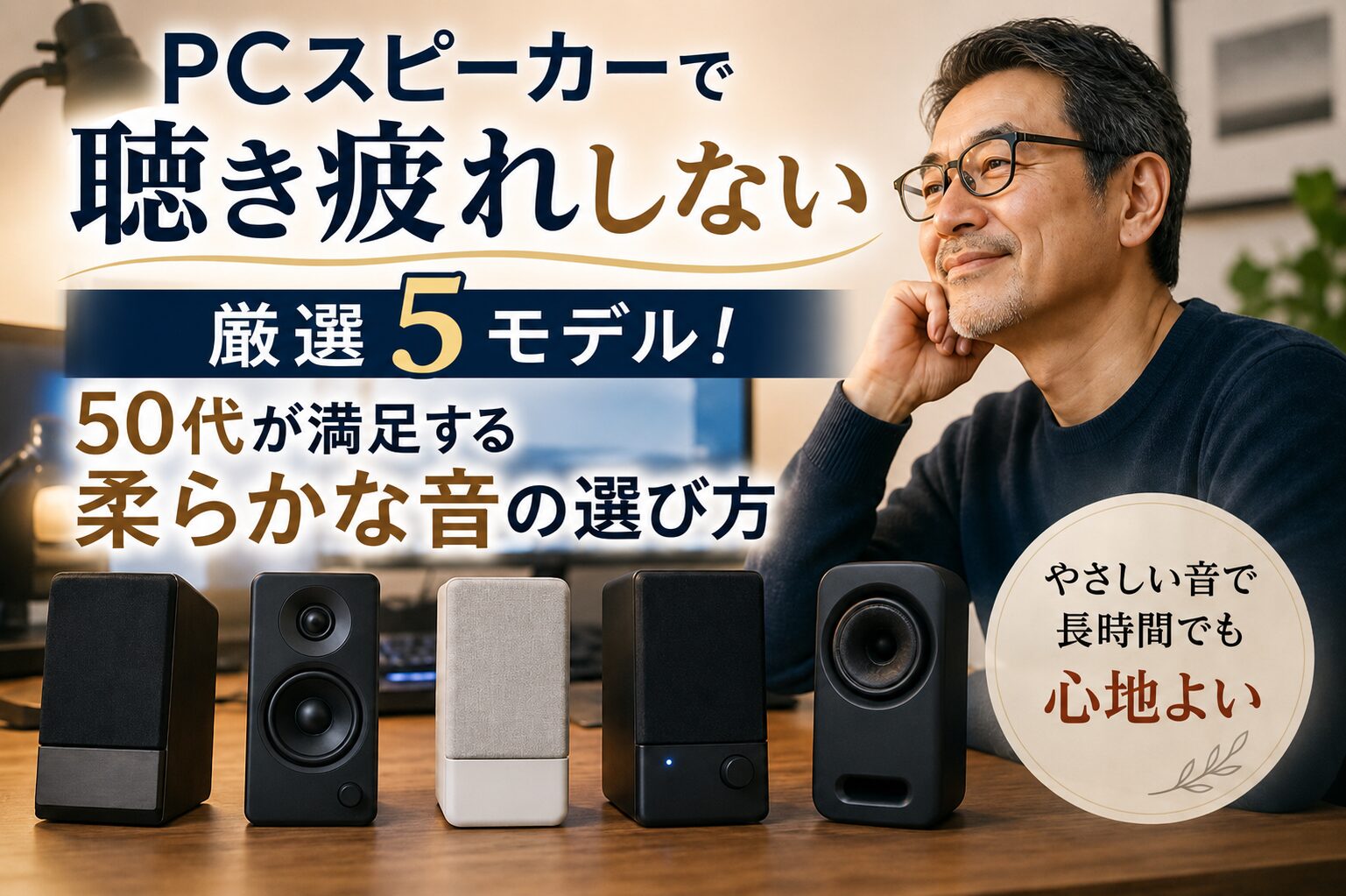
- 1万円以下のおすすめPCスピーカー5選を紹介
- 50代初心者が失敗しない選び方の5ポイント
- 購入後の音質を上げるコツとQ&Aを解説
1万円以下のPCスピーカーおすすめ5選
ここでは、1万円以下で買えるPCスピーカーのなかから、初心者の方でも扱いやすいモデルを5つ厳選して紹介していきます。
まずは全体像を表で見比べてみてください。気になるモデルがあれば、そのまま詳しい説明へ進んでくださいね。
| 商品名 | 価格帯 | 接続方式 | 出力 | こんな人に |
|---|---|---|---|---|
| Creative Pebble Pro | 9,980円前後 | USB/Bluetooth/AUX | 最大60W(USB PD時) | デザインと多機能さを両立したい人 |
| Edifier G1000 II | 4,700円〜14,000円前後 | USB/Bluetooth/AUX | コンパクト設計 | 省スペースでゲームも音楽も楽しみたい人 |
| サンワダイレクト 400-SP114 | 10,480円 | 有線のみ | 最大60W | 木目調デザインで有線にこだわりたい人 |
| Nylavee PCゲーミングスピーカー | 4,000円〜7,000円前後 | USB/Bluetooth/AUX | モデルによる | とにかくコスパ重視の人 |
| Sound Blaster GS3 | 7,182円前後 | USB-C/Bluetooth/AUX | 最大24W | デスクを広く使いたい人 |
価格は店舗や時期で動くので、あくまで目安として見てください。
Creative Pebble Pro
コンパクトな見た目なのに、音はしっかり鳴る。これが最初に触れておきたいポイントです。
45度上向きに配置されたドライバーが耳に向かって音を届けてくれるので、デスクに置くだけで自然に音が届く設計になっています。USB PD給電に対応していて、給電環境を整えれば最大60Wまで出力が引き上げられます。
接続はUSBオーディオ・Bluetooth 5.3・3.5mm AUXの3系統。PCでもスマホでも、切り替えながら使えるのが便利です。
RGBライティングも搭載していて、サイクル・パルス・ソロの3モードから選べます。光り方を変えるだけでデスクの雰囲気がけっこう変わりますよ。
ひとつだけ注意点。左右スピーカーをつなぐケーブルは取り外しができません。
設置場所を頻繁に変える人は、その点だけ頭に入れておいてください。
重低音をガッツリ楽しみたいなら、サブウーファー付きのモデルと比べると物足りなく感じるかもしれません。ただ、この価格帯でここまでバランスよくまとまっているモデルは多くありません。

 ポチップ
ポチップ
Edifier G1000 II
幅9.2cmのコンパクト設計で、デスクの隅にちょこんと置けます。
CreativeとEdifier、どっちがいいの?と迷う人も多いですよね。ざっくり言うと、Creativeは音楽や動画視聴を幅広く楽しみたい人向け、Edifierはゲーム中心でデスクをすっきりさせたい人に向いています。
G1000 IIは2.5インチフルレンジドライバーと16コア磁気回路を搭載していて、小さいながらもしっかりした音を出してくれます。音楽・ゲーム・映画用に最適化された3つのEQモードを切り替えられるのも嬉しいところです。
接続はBluetooth 5.4・AUX・USB-A・USB-Cと幅広く対応。デバイスを切り替えるときにケーブルを抜き差ししなくていいのは、地味に助かります。
RGBライティングは9種類のエフェクトから選べるので、ゲーミング環境を作りたい人にはぴったりです。
低音の迫力はサブウーファー搭載モデルには及びません。そこは価格とのバランスだと割り切るのが現実的ですね。
ポチップ
サンワダイレクト 400-SP114
木目調のキャビネットが印象的な、少し大人っぽい見た目のスピーカーです。
3インチメインスピーカーと1インチツイーターの2Way構成で、最大出力は60W。木製キャビネットが箱鳴りを抑えてくれるので、音の輪郭がはっきり出るのが強みです。
3Dサラウンド機能と+BASSモードを搭載していて、映画や動画を見るときに臨場感を出せます。前面にTONEコントロールがあるので、設置したあとでも手を伸ばして調整できるのが便利です。
AC電源内蔵タイプなので、ACアダプタが不要。コンセント周りがすっきりするのは、デスク環境を整えたい人にとって大きなメリットです。
ただし、Bluetoothには対応していません。有線接続のみなので、ワイヤレスで使いたい人には向いていません。
低音の質については好みが分かれるところです。購入前にレビューなども参考にしてみてください。
ポチップ
Nylavee PCゲーミングスピーカー
とにかく安く済ませたい。そんな人にまず候補として挙がるのがNylaveeです。
国内のECサイトでは4,000円〜7,000円前後で販売されていることが多く、この価格帯では珍しくRGBライティングも搭載しています。二層ネオジム磁石のフルレンジユニットとパッシブラジエーターで、価格なりにしっかり低音を出そうという設計です。
USB給電のプラグアンドプレイで、ドライバーのインストールは不要。PCに挿せばすぐ使えます。
Bluetooth接続にも対応しているので、スマホやタブレットからも音を出せます。PS5などゲーム機との相性も考えられているのは嬉しい点ですね。
ただ、日本国内に日本語の直営サイトはありません。購入はECサイト経由が基本になるので、サポート体制は割り切りが必要です。
音質もエントリークラスなりの線引きはあります。高級オーディオと比べなければ、この価格でこの音は十分だと感じるはずです。
Sound Blaster GS3
モニターの下にすっと収まる、全長約41cmのサウンドバータイプです。
左右セパレート型と違って場所を取らないので、デスクのスペースを最大限に活かせるのが魅力。スピーカーを置く場所がない、という悩みを一気に解決してくれます。
最大出力24W(RMS12W)で、独自のSuperWide技術によるワイドなサウンドステージが特徴です。小型ながら音が横に広がる感覚があり、映画やゲームでも臨場感を出しやすいですよ。
接続はUSB-Cオーディオ・Bluetooth 5.4・AUXの3WAY。USB-Cバスパワー駆動なので、電源アダプタなしで動きます。
ヘッドホン出力端子も付いているので、夜はヘッドホン、昼はスピーカーという切り替えも簡単です。
重低音は専用サブウーファーには及びません。低音を最優先するなら、別の選択肢を検討したほうがいいです。
ポチップ
50代初心者が失敗しない選び方5つのポイント
ここからは、PCスピーカーを選ぶときに確認しておきたい5つのポイントを解説していきます。
これを押さえておけば、「届いてから思ってたのと違う」という失敗をかなり減らせます。
接続方式で選ぶ
まず確認したいのが、PCとの接続方式です。
大きく分けると、USB接続・Bluetooth接続・3.5mm AUX接続の3つがあります。USB接続はPCからデジタル信号をそのまま受け取れるので、音がクリアになりやすいです。
Bluetoothはケーブル不要で置き場所を選びませんが、環境によっては音が遅れることがあります。動画視聴メインなら遅延が気になることもあるので、USB接続も併用できるモデルが安心です。
3.5mm AUXは昔ながらの接続方法で、ほとんどのPCについています。ただ、PC内蔵の音声チップを通るので、音質はUSB接続に一歩譲る印象です。
会議で使いたいなら、マイク端子やヘッドセット端子があるかどうかもチェックしておきましょう。
設置スペースで選ぶ
デスクの広さは人によって違うので、ここは事前に測っておくことをおすすめします。
左右セパレート型は音の広がりが得やすいですが、モニターの左右にスペースが必要です。サウンドバー型ならモニターの下に置けるので、省スペースで済みます。
スピーカーのサイズは、商品ページに載っている寸法をメジャーで実際に確認してみてください。届いてから「置けなかった」が一番もったいないです。
出力ワット数で選ぶ
出力ワット数は音量の余裕に関わってくる数値です。
一人暮らしの個室でPCを使う場合、10〜20W程度あれば十分というのが専門店の見解です。1万円以下のモデルでも、この水準を満たすものは多くあります。
ただし、ワット数が大きければ音がいいという単純な話ではありません。USB PD給電時のみ最大出力が上がるモデルもあるので、自分の給電環境で何W出せるかを確認するのがポイントです。
周波数特性で選ぶ
周波数特性は、どのくらい低い音から高い音まで出せるかを示す指標です。
人の可聴域は20Hz〜20kHzくらいと言われていますが、小型スピーカーでは低音側がどうしても弱くなります。低音を重視するなら、パッシブラジエーターやバスレフポートを搭載したモデルを選ぶといいですよ。
ただ、数値だけで音の良し悪しは決まりません。実際の音のバランスはモデルごとの設計次第なので、レビューも参考にしながら総合的に判断してください。
電源タイプで選ぶ
電源の取り方も、意外と見落としがちなポイントです。
USBバスパワー駆動なら、PCのUSBポートから電源を取れるのでコンセント不要。AC電源内蔵タイプならACアダプタが不要で、コンセント周りがすっきりします。
ACアダプタ外付けタイプは、アダプタを置く場所が必要になります。デスク周りをきれいに保ちたい人は、この違いを意識しておくと後悔が少ないです。

電源の取り回し、地味だけど後から効いてきますよ。
1万円以下で買うメリット
1万円以下という予算で買うことには、ちゃんとしたメリットがあります。
「安いと不安」と感じる人も多いですが、初心者の方にとってはむしろ利点のほうが大きいくらいです。
内蔵スピーカーから劇的に改善
ノートPCやモニター内蔵のスピーカーから買い替えると、音の聞こえ方がはっきり変わります。
具体的には、音がこもらなくなる、人の声が聞き取りやすくなる、左右の広がりが出る、という3つの変化を感じやすいです。特にWeb会議での聞き取りやすさは、内蔵スピーカーとは別物になります。
音楽を流したときに「今まで何を聴いてたんだろう」と感じる人も多いですよ。
初期投資を抑えられる
1万円以下なら、気軽に試せます。
PCオーディオは奥が深く、上位モデルにすればきりがありません。まずはこの価格帯で「スピーカーがある生活」に慣れてから、必要ならステップアップするのが賢い進め方です。
Gartnerの調査でも、PC向けオーディオ機器市場ではコストパフォーマンスを重視する層が大きなシェアを占めていると報告されています。安価なモデルから始めるのは、世界的に見ても自然な選択なんですね。
デスクがすっきりする
コンパクトなモデルが多いのも、この価格帯の特徴です。
サウンドバータイプならモニター下に収まりますし、小型のセパレート型ならモニターの脇にちょこんと置けます。大きなスピーカーを置くスペースがない人でも、無理なく導入できます。
ケーブルも最小限で済むモデルが多いので、配線のごちゃつきも抑えられます。
設定が簡単ですぐ使える
USB接続やBluetooth接続なら、ドライバーなしで使えるモデルがほとんどです。
PCに挿すか、ペアリングするだけで音が出ます。機械が苦手な人でも、5分もあれば設定が終わるはずです。
複雑な設定をしなくても、それなりの音が鳴ってくれるのがこの価格帯のいいところです。
壊れても買い替えやすい
1万円以下なら、万が一壊れてしまってもダメージが小さいです。
逆に言うと、気軽に試して合わなければ別のモデルに切り替えられる。この身軽さは、初めてPCスピーカーを買う人にとって大きな安心材料になります。
「失敗してもいいや」と思える価格帯だからこそ、自分に合う音を見つける勉強にもなります。
1万円以下で買うデメリット
いいことばかりではありません。正直にデメリットもお伝えしておきます。
先に知っておけば、「思ってたのと違う」という不満を減らせます。
高価格帯より音は控えめ
当然ですが、3万円、5万円のモデルと比べると音の密度は違います。
ただ、これは「音が悪い」という意味ではありません。価格差ほどの差を感じられるかは、聴く人の環境や耳の慣れにもよります。
普段使いなら、1万円以下でも十分満足できるレベルです。
重低音には限界がある
小型スピーカーでは、物理的に低音の量感には限界があります。
ズンズン響く重低音を求めるなら、サブウーファー付きの2.1chモデルを選ぶか、予算を上げる必要があります。映画やゲームで迫力を求める人は、この点を覚悟しておいてください。
機能面で制約がある
1万円以下だと、機能が絞られているモデルが多いです。
たとえば、光デジタル入力に対応していなかったり、細かいイコライザー調整ができなかったりします。ただ、PCに接続して使う分には、基本的な機能で困ることはほとんどありません。
重低音が欲しくなったら、そのとき考えればいいんです。
購入後の音質を上げるコツ
スピーカーを買ったあと、ちょっとした工夫で音が良くなることがあります。
お金をかけずにできることばかりなので、届いたら試してみてください。
スピーカーを耳に向ける
スピーカーは、耳の高さに合わせて角度をつけるだけで聞こえ方が変わります。
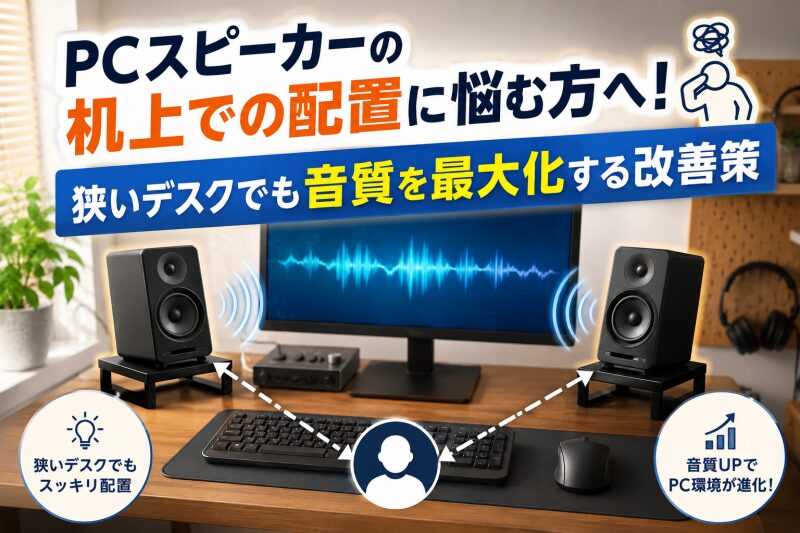
ツイーター(高音を出す部分)が自分の耳に向くように調整してみてください。デスクに直置きだと音が下に逃げてしまうので、台やスタンドで少し持ち上げるだけでも効果があります。
左右のスピーカーと自分の位置が正三角形に近くなるように置くと、音の広がりを感じやすくなります。
インシュレーターで共振を防ぐ
スピーカーとデスクの間にインシュレーターを挟むと、余計な振動を抑えられます。
専用のものでなくても、コルクやフェルト、滑り止めシートでも代用できます。低音がボワつく場合は、これだけで音がクリアになることがありますよ。
100円ショップでも材料が手に入るので、気軽に試してみてください。
Windowsのサウンド設定を見直す
Windowsの場合、サウンド設定でサンプルレートやビット深度を確認してみましょう。
既定では低めの設定になっていることがあります。スピーカーが対応している範囲で少し上げると、音の解像度が上がったように感じられます。
また、空間オーディオやイコライザー機能がオンになっていると、かえって音がこもることがあります。一度オフにして聴き比べてみるのもおすすめです。
Macのイコライザーを調整する
Macの場合は、ミュージックアプリのイコライザーを調整してみましょう。
「Acoustic」や「Bass Boost」などのプリセットを使うだけでも、音の印象が変わります。小型スピーカーでは低音が弱くなりがちなので、低域を少し持ち上げると聴きやすくなります。
調整しすぎると音が歪むので、少しずつ動かしながら自分好みに合わせていくのがコツです。
より本格的に音質を追求したいなら、スピーカーに最適なUSB DACの選び方も参考にしてみてください。
PCスピーカー 1万円以下 おすすめに関するQ&A
最後に、よくある質問にお答えしていきます。
まとめ:1万円以下のPCスピーカーで快適なデスク環境を手に入れよう
- 1万円以下でも定番ブランドの小型スピーカーなら、内蔵スピーカーより明確に音質を改善できます。
- 50代初心者は置き場所と接続方式を先に決めると、サイズや端子の失敗を避けられます。
- 価格相場を把握し予算内でも上位モデルを選ぶと、低音の弱さなど妥協点を減らせます。
- 設置角度やインシュレーターなど簡単な工夫で、購入後の音質をさらに引き上げられます。
1万円以下でも、スピーカーを選ぶポイントさえ押さえれば、内蔵スピーカーとはまるで違う音に出会えます。接続方式・設置スペース・出力の3つを確認しておけば、「届いてから思ってたのと違う」という失敗はぐっと減らせるはずです。
今回紹介した5モデルは、どれも初心者の方が扱いやすいものばかり。デスクの広さや給電環境によって、向いている一台は意外と変わってきます。
正直、ここは好みが分かれるところなので、自分の使い方に合うかどうかで選んでください。
購入後は、スピーカーを耳の高さに向ける、インシュレーターを敷く、WindowsやMacのサウンド設定を見直す。これだけで音の聞こえ方はけっこう変わります。
お金をかけずにできることなので、届いたその日に試してみてください。
まずは気になったモデルの接続方式とサイズをチェック。迷ったら、デスクが狭いならCreative Pebble Pro、価格重視ならサンワダイレクト、この二択で失敗しにくいです。
ぜひ一度、自分の耳で確かめてみてください!

コメント