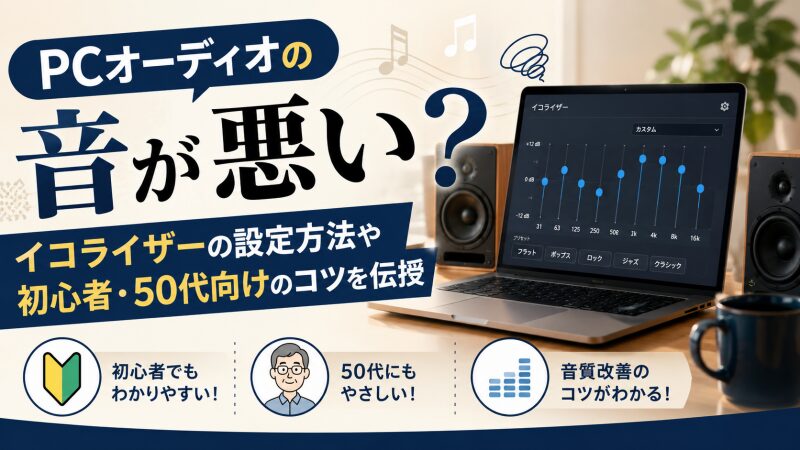
「PCの音がなんだかこもって聞こえる…」
「年齢のせいか、以前より音楽やセリフが聴き取りにくい気がする」
PCオーディオを自分好みの音質へ変えるなら、イコライザーの設定がもっとも確実で効果的な解決策です。
パソコンの音が悪いと悩み、どう調整すればいいか不安に感じている方も多いのではないでしょうか。
大丈夫です。
たとえ専門知識のない初心者であっても、設定のコツさえ掴めば驚くほどクリアで豊かなサウンドへと改善できます。
この記事では、Windows標準機能や無料ソフトを使った調整方法を丁寧に解説しています。
加齢による聴力の変化に寄り添った設定まで紹介しているため、自分にとって一番心地よい音環境を整えることができますよ。
- Windows標準機能でのイコライザー調整手順
- 音質向上に役立つ無料のおすすめソフト3選
- 加齢に伴う聴覚変化に応じた最適設定の解説
PCオーディオでイコライザーを使う基本知識
PCオーディオにおいて、イコライザーは音の印象を劇的に変える魔法のようなツールです。
まずは、イコライザーの役割や設定に必要な基礎知識から順番に解説していきますね。
音質が改善する仕組み
イコライザーは、特定の音の高さだけを大きくしたり小さくしたりして音質を調整する仕組みです。
スピーカーの特性や部屋の響きによって崩れた音のバランスを、デジタル処理でフラットに整えることができます。
Audio Engineering Societyの研究報告でも、デジタル信号処理による補正は原音に近い忠実な再生を可能にすると実証されました。
僕たちの耳に届く音を自分好みに作り替えることで、安価な機器でも満足度の高いサウンドが手に入ります。
周波数帯域の基礎
音の高さは「周波数」と呼ばれ、単位はヘルツ(Hz)で表されることを覚えておきましょう。
一般的に、100Hz以下はズシンと響く低音、1kHz付近はボーカルが際立つ中音、10kHz以上はキラキラした高音を指します。
どの帯域を動かせば音がどう変わるのかを理解しておくと、迷わず理想の音に近づけます。
特定の帯域が強調されすぎると耳の疲労につながるため、バランスを考えながら微調整を行うのがコツです。
- 低域(20Hz〜250Hz):音の重みや迫力を左右する。
- 中域(250Hz〜4kHz):歌声や楽器の芯となる重要な部分。
- 高域(4kHz〜20kHz):音の透明感や空気感を演出する。
設定に必要な機器
PCオーディオでイコライザーを楽しむには、再生デバイスの性能も重要な要素となります。
基本的にはWindows PCとイヤホンやスピーカーがあれば始められますが、より高音質を求めるなら外部機器も検討しましょう。
最近ではPCに負荷をかけず、本体のみで高度な調整ができるDSP内蔵のオーディオインターフェースも注目されています。
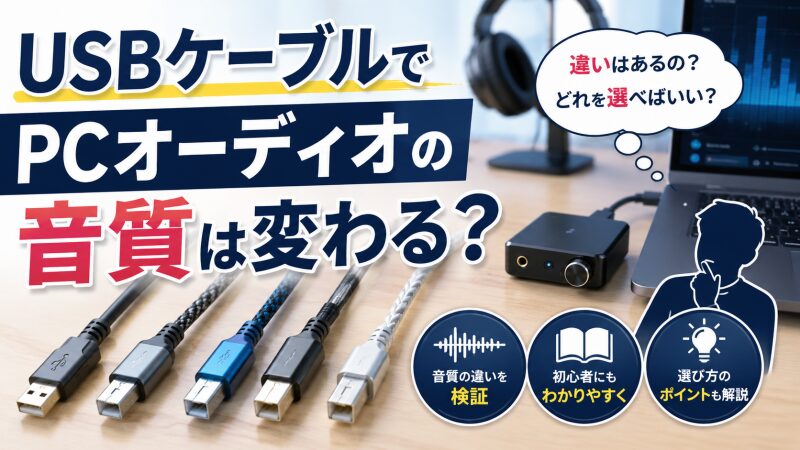
よりクリアな音で調整効果を実感したい方は、USBケーブルの質にもこだわってみると音の解像度がさらに向上しますよ。

内蔵DSP搭載の機器ならPCが重くならないのが魅力!
Windows標準でイコライザーを調整する手順
Windows 11では、特別なソフトを入れなくても音質を調整できる場合があります。ただし、利用できる音声効果はPCやオーディオデバイス、ドライバーによって異なるため、「イコライザー」が表示されないPCもあります。
表示されない場合でも故障とは限らないので、まずは以下の手順で確認し、見つからなければPCメーカーのオーディオ設定アプリや後半で紹介する無料ソフトを確認してください。
OSのアップデートにより設定画面へのアクセス性が向上しているため、まずは標準機能から試してみましょう。
デスクトップ右下の音量アイコンを右クリックし、「サウンドの設定」を選択して設定画面を開きます。
ここでシステム全体の音声出力を一括で管理できるため、まずはこの画面を表示させることが第一歩です。
使用しているスピーカーやヘッドフォンなどの出力デバイスを選び、プロパティの詳細設定へ進みます。
デバイスごとに設定を保持できるため、普段メインで使っている機器が正しく選択されているか確認しましょう。
プロパティ内にある「オーディオ補正」または「Enhancements」の項目を探し、スイッチをオンに切り替えます。
機種によってはここで「イコライザー」という項目が表示されるので、チェックを入れるだけで準備完了です。
設定画面にあるリストから、RockやPop、Classicなどの音楽ジャンルに合わせた設定を適用してみましょう。
これだけで再生される音の雰囲気が瞬時に切り替わるため、自分の好みに合うものを探してみてください。
標準機能で満足できないときは外部ソフトの出番だね!
無料で使えるPC向けおすすめソフト3選
標準機能で物足りない方や設定項目が見当たらない方は、高機能な無料ソフトを導入するのが正解です。
ここでは、PCオーディオユーザーの間で特に評価の高い3つのツールを比較して紹介します。
| ソフト名 | 操作のしやすさ | 主な特徴 | おすすめな人 |
|---|---|---|---|
| FxSound | ★★★★★ | 直感的でボタン一つで高音質化 | 難しい設定が苦手な初心者 |
| Equalizer APO | ★★☆☆☆ | システム深くで動作し遅延が少ない | 詳細に追い込みたい中上級者 |
| Peace GUI | ★★★☆☆ | 1000種類以上の自動補正データ搭載 | ヘッドフォン愛好家 |
FxSound
初心者の方に最もおすすめしたいのが、驚くほど簡単に音質を底上げできるFxSoundです。
以前は有料でしたが現在は完全に無料で公開されており、音楽や映画、ゲームなど用途に合わせたプリセットが豊富に用意されています。
複雑な周波数の数値を知らなくても、スイッチを入れるだけで音がクリアでパワフルに変化するのを実感できるはずです。
独自の低音ブースト機能や3Dサラウンド機能もあり、手持ちの安いスピーカーでも別物のような迫力あるサウンドに生まれ変わります。
Equalizer APO
PC全体の音を非常に細かくコントロールしたい方には、オープンソースのEqualizer APOが適しています。
Windowsのシステム層で動作するため、YouTubeやSpotify、ゲームなどあらゆるアプリの音を逃さず調整できるのが強みです。
非常に軽量でPCの動作に負担をかけない設計になっており、古いPCを使っている方でも安心して導入できます。
ただし、設定画面が英語でテキストベースのため、初心者が使いこなすには少し慣れが必要かもしれません。
Peace GUI
先ほどのEqualizer APOをグラフィカルで使いやすくするための拡張機能が、Peace GUIというツールです。
最大31バンドのつまみをマウスで直感的に操作できるため、視覚的に音の変化を確認しながら調整を進められます。
特筆すべきは「AutoEQ」機能で、有名なヘッドフォンの理想的な設定値を自動で読み込んで適用することが可能です。
聴力テスト機能も搭載されているため、自分の耳の聞こえ方に合わせた自分だけのカスタム設定を簡単に作成できるのも大きなメリットですね。
Peace GUIを使えば設定の難易度がグッと下がるよ!
50代のPCオーディオ向けおすすめ設定4つ
年齢を重ねると、聴力の特性が変化して特定の音が聞こえにくくなるのは自然なことです。
ここでは、40代から60代の方の耳に優しく、かつ音楽を鮮やかに蘇らせる設定のコツを伝授します。
高音域の補正
一般的に加齢とともに高い周波数の音が聞き取りにくくなる傾向があるため、高域を少し持ち上げるのが効果的です。
世界保健機関(WHO)のガイドラインでも、過度な音圧は避けつつバランスを整えることの重要性が指摘されています。
8kHzから12kHzあたりの帯域を2〜4dBほど緩やかに上げると、シンバルの響きや歌声の明瞭さが復活します。
これにより、こもって聞こえていた音が霧が晴れたようなスッキリとしたサウンドに変化するでしょう。
中音域の明瞭化
人の話し声やボーカルが聞き取りにくいと感じる場合は、中音域の調整を重視しましょう。
日本オーディオ協会の調査によれば、中音域の強調はテレワークなどの音声通話でも声の通りを良くする効果があるとされています。
1kHzから3kHz付近を少し強調することで、BGMに埋もれがちだった歌詞がくっきりと浮かび上がってきます。
無理に全体の音量を上げなくても言葉が聞き取れるようになるため、耳への負担を減らしながら快適に音楽を楽しめます。
低音域のバランス調整
迫力が欲しいからといって低音を上げすぎると、音がボヤけて全体の解像度が下がってしまうので注意が必要です。
50代のリスニングでは、低音を大きくするよりも「タイトに締める」イメージで調整するのがおすすめです。
100Hz付近を適度に保ちつつ、不要な超低域をカットすることで、リズムのキレが良くなり音楽に躍動感が生まれます。
低音の土台がしっかりすることで、高域や中域の繊細な響きもより際立って聞こえるようになります。
音割れの防止
イコライザーで特定の帯域を上げすぎると、デジタルの限界を超えて「音割れ」が発生することがあります。
これを防ぐためには、全体の出力を下げる「プリアンプ」の値をマイナス側に設定しておくのが鉄則です。
また、最新のAI技術を活用した自動音場補正機能を備えたスピーカーなら、環境に合わせた最適な音量を自動で維持してくれます。
常に音の歪みがないクリーンな状態を保つことが、長時間のリスニングでも疲れない秘訣ですよ。
耳の特性に合わせて整えれば、昔の感動が蘇るはず!
イコライザーを導入するメリット5つ
PCオーディオにイコライザーを取り入れることで、音楽体験は想像以上に豊かになります。
ここでは、設定の手間をかける価値が十分にある5つの大きなメリットについて詳しく見ていきましょう。
音質の向上
最大のメリットは、手持ちのオーディオ機器のポテンシャルを最大限に引き出し、音質を劇的に向上させられることです。
日本電子情報技術産業協会(JEITA)の報告でも、高音質再生におけるデジタル信号処理の重要性は年々高まっています。
イコライザーを使えば、高価なスピーカーに買い替えなくても理想に近い音のバランスを自分の手で作り出せるのが魅力です。
音の「こもり」や「細さ」といった悩みを、ソフトの設定だけで解決できるのは非常に大きな強みと言えます。
聴力の変化への対応
先述したように、自分自身の耳の聞こえ方の変化に柔軟に対応できる点も見逃せません。
聴力は人それぞれ異なるため、万人向けの「既製品の音」が必ずしも自分にとっての正解とは限らないからです。
イコライザーを自分専用の補聴器のように活用することで、失われかけていた繊細な音の情報を再びキャッチできるようになります。
自分に最適化された音で聴く音楽は、他では味わえない格別な没入感を与えてくれるでしょう。
既存機器の有効活用
新しい機材を買う予算をかけずに、今あるイヤホンやスピーカーの音をアップグレードできるため経済的です。
例えば、低音が弱いと感じる小型スピーカーでも、設定次第で深みのある豊かなサウンドに化けることがあります。
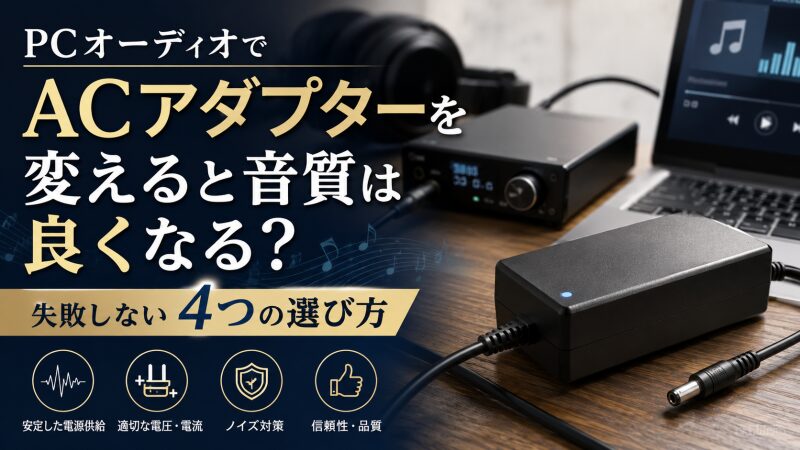
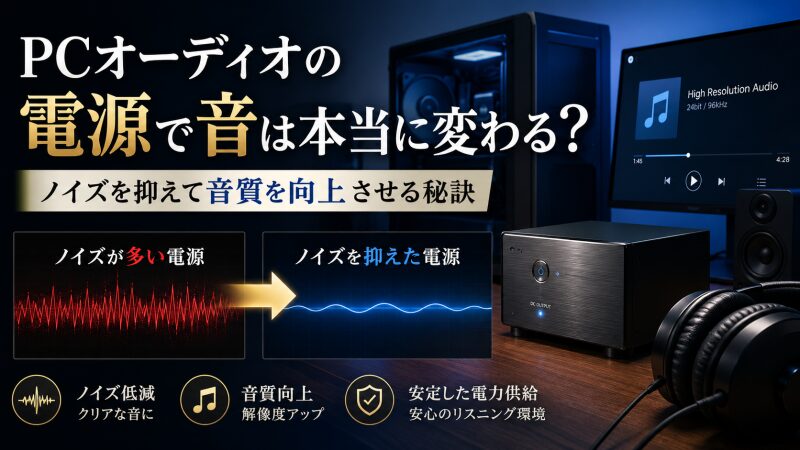
一方で、音の出口を整えたら次は入り口となる電源周りに目を向けるのも一つの方法です。
PCオーディオの電源対策を併用すれば、ノイズがさらに減り、イコライザーの効果がより鮮明に現れるようになります。
利用シーン別の最適化
音楽を聴くとき、映画を見るとき、あるいはゲームをするときなど、シーンに合わせて音を瞬時に切り替えられます。
IDC Japanの調査では、多くのゲーマーが足音を聞き取りやすくするためにイコライザーを積極的に活用していると報告されています。
「夜間は低音を抑えて近隣に配慮する」といった使い分けも、プロファイルを保存しておけばワンクリックで可能です。
一つの設定に縛られず、常にその時の状況に最適なサウンドを楽しめるのはデジタルならではの利点ですね。
特定ノイズの抑制
特定の周波数帯域で発生する不快な共振やノイズを、ピンポイントでカットできるのも大きな利点です。
部屋の形状によっては「特定の音だけが響きすぎる」といった現象が起きますが、イコライザーならその帯域だけを狙い撃ちで抑えられます。
機器特有のホワイトノイズが気になる場合も、高域をわずかに調整することで耳障りな音を軽減できる場合があります。
根本的な解決にはPCオーディオのノイズ対策も有効ですが、イコライザーは即効性のある補正手段として非常に役立ちます。
デメリットをカバーして長所を伸ばせるのが最高だね!
イコライザー設定時に注意したいデメリット3つ
音質向上の強い味方であるイコライザーですが、いくつか注意点やリスクも存在します。
導入後に「思っていたのと違う」と後悔しないよう、デメリットについても正しく理解しておきましょう。
排他モードとの競合
一部の音楽再生ソフトで使われる「ASIO」や「WASAPI排他モード」を使用している場合、一般的なイコライザーソフトが効かないことがあります。
これらのモードはWindowsのシステムミキサーをバイパスして直接音を届けるため、途中の信号処理が無視されてしまうからです。
高音質を求めて排他モードにこだわっている方は、この点に注意してソフトを選ぶ必要があります。
もしどうしても両立させたい場合は、最新のDSP搭載ハードウェアなどを活用して物理層で処理を行うのが確実な解決策となります。
設定にかかる手間
理想の音にたどり着くためには、何度も設定を変えて試聴を繰り返す根気強さが必要です。
特に多機能なソフトほど項目が多く、初心者の方はどこから手をつければいいか混乱してしまうかもしれません。
「沼」にはまってしまい、音楽を聴くことよりも調整すること自体が目的になってしまう人も少なくありません。
最初は既存のプリセットを少しだけいじる程度から始めるのが、挫折せずに楽しむための秘訣です。
音が歪むリスク
無理な設定を行うと音のデータが飽和し、音質を良くするどころか逆に劣化させてしまう恐れがあります。
特に低音を無理やり持ち上げすぎると、スピーカーの限界を超えて「バリバリ」という不快な歪みが生じやすくなります。
これは耳に悪影響を与えるだけでなく、最悪の場合スピーカーユニットを傷めてしまう原因にもなりかねません。
常に全体の音量バランスに気を配り、控えめな調整から徐々に変化させていく慎重な姿勢が求められます。
やりすぎ厳禁!「腹八分目」がちょうどいい音への近道だよ。
PCオーディオイコライザーに関するQ&A
最後に、PCでイコライザーを設定する際によくある疑問をQ&A形式でまとめました。
初心者の方が迷いやすいポイントを網羅していますので、設定の際の参考にしてください。
まとめ:イコライザー設定でPCの音を底上げしよう
PCオーディオの音質は、イコライザーを活用することで劇的に向上します。
スピーカーの特性や自分の耳の聞こえ方に合わせた調整を行うのが、失敗しないための大切なポイントです。
僕が解説した周波数の基礎を意識すれば、初心者の方でも迷わず理想の音に近づけます。
- 周波数帯域(低・中・高域)の役割を把握し、全体のバランスを整えるのが基本
- Windowsの標準設定や無料ソフトを活用すれば、追加費用なしで音質改善が可能
- 高音の聞き取りにくさを感じる場合は、4kHz以上を少し持ち上げると明瞭になる
- PCの動作を軽く保ちたい方には、DSP内蔵のオーディオインターフェースが最適
まずはWindowsの標準設定を開き、自分の耳が心地よいと感じる音を探してみてください。
小さな調整を積み重ねることで、毎日の音楽鑑賞や動画視聴がより鮮明で豊かな時間へと変わります。
コメント