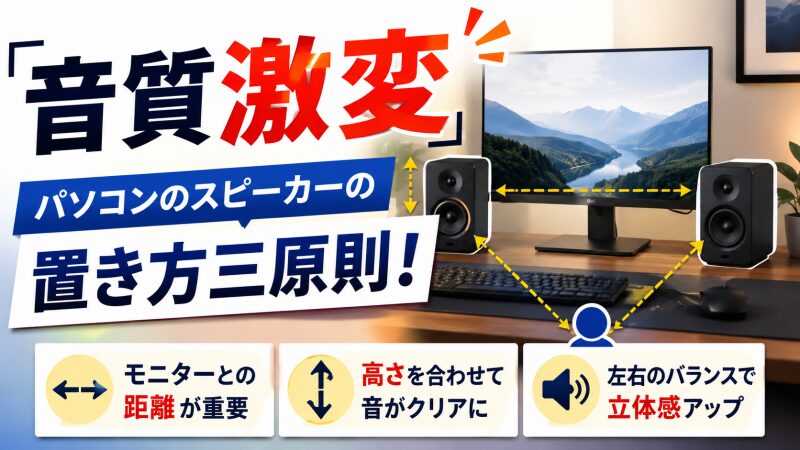
パソコンのスピーカーの置き方を少し見直すだけで、今使っている機材のままでも驚くほど音質を改善できます。
「高価なモデルを買ったのに音がこもって聞こえる」「狭いデスクでの正解が分からない」と不安に感じるかもしれません。
ですが安心してください、モニターとの距離や高さといった基本ルールを知るだけで、理想の音響空間は誰にでも再現可能です。
本記事では、シングル・デュアルモニターそれぞれの配置例から防振対策まで、初心者の方にも分かりやすく僕が解説しました。
正しい設置方法をマスターすれば、お気に入りの音楽やゲームの音が別物のようにクリアに響き、日々の作業没入感も格段に高まるはずです。
- 距離・向き・高さの設置三原則で音質を劇的に変える
- モニター数やデスク環境に合わせた最適な配置を紹介
- インシュレーター等の防振対策で本来の性能を引き出す
パソコンスピーカーの置き方の基本三原則
それでは、パソコンスピーカーの音質を最大限に引き出すための基本ルールから確認していきましょう。
スピーカーの配置は、実は高級な機材を買うことと同じくらい、あるいはそれ以上に音質へ大きな影響を与えます。
正三角形を作る
まず最も重要なのは、自分と左右のスピーカーを結ぶ線で綺麗な正三角形を作ることです。
【国際電気通信連合(ITU)】の勧告によると、リスニングポイントと左右のスピーカーがそれぞれ60度の角度を成す配置が、正確な音像を得るための国際基準とされています。
【用語解説】音像(おんぞう)とは、ボーカルや楽器の音がどの位置から聞こえるかという、空間的な音の定位のことです。
スピーカー同士の距離を、自分とスピーカーの距離と同じに設定することで、まるで目の前で演奏しているような立体感が生まれます。
左右の距離が近すぎたり、どちらか一方が遠かったりすると、音が中央に定位せず、ぼやけた印象になってしまうので注意しましょう。
耳の高さに揃える
次に、スピーカーの「ツイーター」と呼ばれる高音を出す部分を、自分の耳の高さに合わせることが不可欠です。
【ヤマハ株式会社】の技術指針では、高音域は直進性が強く、耳の高さから外れると特定の周波数が欠落しやすくなると指摘されています。
多くの人はスピーカーをデスクに直置きしていますが、これでは音が耳の下を通り過ぎてしまい、本来のクリアな音を聴くことができません。
厚めの本や専用のスタンドを使って高さを出すだけで、こもっていた音が驚くほど明瞭に聞こえるようになります。
デスク周りのスペースに余裕があるなら、ツイーターが耳と同じ水平ラインに来るよう調整するのが、理想的なリスニング環境への近道ですよ。
角度を微調整する
スピーカーの向きを自分の方へ少しだけ傾ける「リスニングポジションへの角度調整」も忘れてはいけません。
基本的にはスピーカーの正面が自分の耳を向くように、左右それぞれ内側に角度をつける「振り角」の設定を行います。
最近のトレンドでは、デスク上での反射を避けるために、15度ほど上向きに角度を固定する設置スタイルも標準化されていますね。
特に近距離で聴くデスクトップオーディオでは、この数度の違いが音の解像度や没入感に決定的な差を生みます。
まずは正面を向けた状態から、少しずつ内側に傾けてみて、自分の耳に最も音が馴染むポイントを探ってみてください。

角度を数ミリ変えるだけで、ボーカルの存在感がグッと増すから不思議だよね!
デスク環境に合わせた配置方法4選
ここでは、あなたの現在のデスク環境に合わせた具体的なレイアウト案を4つのパターンで紹介していきますね。
シングルモニター
最も一般的なモニターが1枚の環境では、モニターの両脇に左右対称に配置するのが王道のスタイルです。
大手家電量販店のガイドでも推奨されているように、モニターとスピーカーの距離を均等に保つことで、画面内の映像と音の一致感が高まります。
もしデスクの横幅が狭い場合は、モニターの下に収まるコンパクトなサウンドバーを活用するのも賢い選択肢の一つです。
左右のスピーカーの間隔が狭くなりすぎる場合は、少しだけ外側に向けたり、後ろに下げたりして調整してみてください。
自分の環境に合うモデルを探しているなら、まずはスピーカーの選び方の本質を押さえておくと、配置のイメージも湧きやすくなりますよ。
デュアルモニター
モニターを2枚並べている環境では、スピーカーの配置には少し工夫が必要です。
モニターの外側に置くと左右の間隔が広がりすぎてしまい、中央の音が薄くなる「中抜け」現象が起きることがあります。
この場合は、メインモニターの正面に座り、左右のスピーカーをできるだけモニターに近づけて設置するのがベストです。
【日本オーディオ協会】の調査報告でも、スピーカーの高さや角度が規格から外れると音の移動感が劣化する傾向が示されています。
モニターのフレームに音が遮られないよう、少し前に出すか、スタンドで高さを稼いでモニターの上から音を通す工夫をしてみましょう。
モニターアーム活用
モニターアームを使ってモニターを浮かせているなら、その下のデッドスペースを有効活用しましょう。
最近はクランプ式のスピーカースタンドを使って、スピーカー自体をデスクから浮かせて「空中設置」するスタイルが人気を集めています。
これにより、机の振動がスピーカーに伝わるのを防ぎつつ、耳の高さへ完璧に合わせることが可能になります。
サンワサプライから発売されているような、無段階で高さ調整ができるスタンドを使えば、どんな大型モニターと組み合わせても最適な位置をキープできます。
デスクの天板を広く使えるメリットもあり、作業効率と音響環境をハイレベルで両立させたい方にぴったりの方法です。
狭いデスク環境
デスクが狭くてどうしても理想的な配置ができない場合でも、諦める必要はありません。
「正三角形」が作れないときは、あえてスピーカーを斜め後ろに引いて設置し、壁からの反射音を利用する方法もあります。
また、小型のブックシェルフ型スピーカーを横置きにするという選択肢もありますが、その際はツイーターが外側に来るように置きましょう。
狭いスペースでの具体的な工夫については、狭いデスクでの配置術で詳しく解説しているので、ぜひ参考にしてみてください。
無理のない範囲で、スピーカーの向きを自分の方へ強めに傾けるだけでも、音の聞こえ方は劇的に改善されるはずです。
狭いデスクでも、工夫次第で自分だけの特等席は作れるから大丈夫!
スピーカーの性能を引き出す防振対策
スピーカーのポテンシャルを100%引き出すためには、設置場所だけでなく「足回り」の対策が非常に重要になります。
インシュレーター
インシュレーターは、スピーカーとデスクの間に挟む小さな設置台のことで、余計な振動をカットする役割があります。
ドスパラのガイドでも強調されている通り、スピーカーを机に直置きすると、机そのものが共振して音が濁る原因になります。
【日本音響家協会】の公開実験では、インシュレーターを用いて机面から浮かせた場合、音の解像度が明らかに改善されることが音響工学的に示唆されました。
3点支持(前2点、後ろ1点)で設置するのが基本で、これだけで低音が引き締まり、ボーカルの声がスッと前に出てくるようになります。
高価なものである必要はなく、まずはゴム製や金属製の安価なものから試してみるだけでも、その効果を十分に実感できるはずです。


 ポチップ
ポチップ
スピーカースタンド
デスク上のスペースを確保しながら音質を上げるには、スピーカースタンドの導入が最も効果的です。
スタンドを使う最大のメリットは、物理的にスピーカーをデスクの天板から離し、耳の高さまで一気に持ち上げられる点にあります。
- 自分の座高に合わせて高さ調整ができるものを選ぶ
- 天板にしっかりと固定できるクランプ式は省スペースに有効
- 重量のあるスタンドほど、低音の振動を抑制する能力が高い
最近では2m近くまで調整可能な大型スタンドから、卓上で角度だけを微調整できる小型のものまで、多様な製品が登場しています。
特にブックシェルフ型のような重量級スピーカーを使う場合は、耐荷重のしっかりしたスタンドを選ぶことで、安定した音場を構築できます。
 ポチップ
ポチップ
デスク反射の対策
スピーカーから出た音がデスクの天板に当たって跳ね返る「デスク反射(デスクバウンス)」は、音を濁らせる大きな要因です。
反射音が直接音と混ざることで、中高音域に干渉が起きる「コームフィルタ効果」が発生し、音が不自然に聞こえてしまうのです。
この対策としては、スピーカーの前に吸音性の高いデスクマットを敷いたり、スピーカーをできるだけデスクの端(自分に近い側)に寄せたりするのが有効です。
また、最近の最新モデルでは、DSP(デジタル信号処理)によってこうしたデスク反射を自動で補正する機能を持つものも増えていますね。
物理的な配置とソフトウェアの補正を組み合わせることで、プロのスタジオに近いクリアなリスニング環境が手に入ります。
机の反射を抑えるだけで、霧が晴れたようなクリアな音に変わるよ!
パソコン周りの配線と低音の整え方
最後は、配線整理と部屋全体の鳴り方を整える仕上げのテクニックを見ていきましょう。
壁からの距離の確保
スピーカーの背面と壁の距離は、低音の質感にダイレクトに影響を及ぼします。
スピーカーを壁や部屋の角にぴったりくっつけてしまうと、低音が過剰に強調される「ブーミング現象」が起きてしまいます。
学術的な研究結果でも、壁との距離を適切に保つことが、特定の周波数の過度な強調を防ぐために必須であると述べられています。
理想を言えば壁から20cm〜50cmほど離したいところですが、日本の住宅環境では最低でも10cm程度の隙間を空けて設置するのが現実的で効果的です。
もし低音がボワンと響きすぎて不快に感じるなら、少しだけスピーカーを前に出してみてください、それだけで音がスッキリ整うはずです。
ケーブルの整理
スピーカーケーブルや電源ケーブルが雑然と絡まっていると、ノイズの原因になるだけでなく、見た目の美観も損ねてしまいます。
特に電源ケーブルと音声信号を通すケーブルは、できるだけ交差させない、あるいは束ねすぎないように配置するのが基本です。
厚生労働省のガイドラインでも、作業環境の整備が疲労軽減に寄与するとされており、美しい配線は集中力維持にも役立ちます。
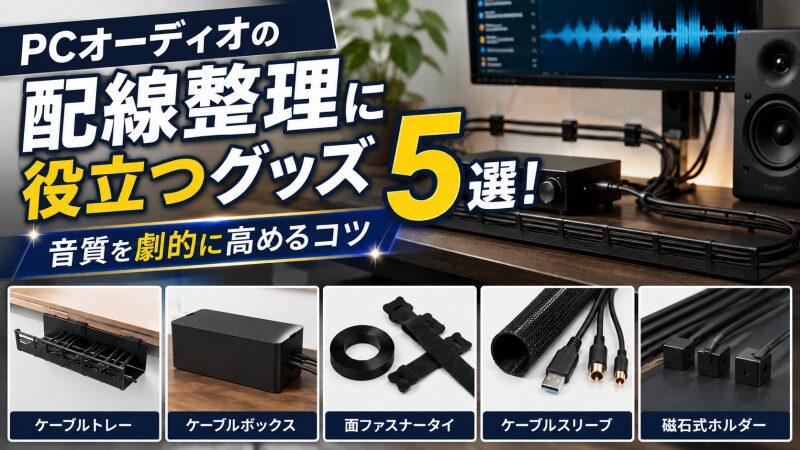
ケーブルホルダーや配線ボックスを使ってデスク裏を整理しておくと、メンテナンスもしやすくなり、断線などのトラブルも防げます。
こだわり派の方は、オーディオ専用のノイズに強いケーブルに交換することで、さらなる音質向上を目指すのも面白いですね。
デジタル補正の活用
配置の工夫だけでは解決できない部屋の特性は、デジタルの力を借りて補正しましょう。
最新のPCスピーカーには、HDMI eARC接続によってPCモニターの電源や音量と自動で連動する「統合管理」モデルが増えています。
こうしたモデルは専用のアプリでDSP補正が可能なことも多く、ユーザーが意識せずとも最適な音響バランスを自動で作ってくれます。
補正機能のメリット
部屋の壁の反射やデスクの振動による音の歪みを、デジタル処理でフラットに戻すことができます。
これにより、どのような部屋の形でも原音に近い忠実な再生が可能になります。
物理的な「置き方」と最新の「デジタル技術」を掛け合わせることが、現代のデスクトップオーディオの正解と言えるでしょう。
もし補正機能のないスピーカーを使っていても、WindowsやMacのイコライザー設定を少し調整するだけで、自分好みの聴き心地に近づけることができます。
最新のデジタル技術も味方につけて、最高の音楽体験を楽しもう!
パソコンスピーカー置き方に関するQ&A
まとめ:正しい置き方でパソコンの音を楽しもう
パソコンのスピーカーは、高価な機材を導入する前に「置き方」を整えるのが音質改善の近道です。
僕が紹介した三原則を意識すれば、今ある環境のままでも驚くほどクリアなサウンドが手に入ります。
- 自分と左右のスピーカーが綺麗な正三角形を描くように配置する
- ツイーターが耳の高さに揃うようスタンドや厚手の本で高さを底上げする
- スピーカーを内側へ少し傾け、音の直進性をリスニングポイントに向ける
デスクの広さやモニターの数に合わせて、無理のない範囲でセッティングを見直してみてください。
まずはスピーカーの高さを耳のラインに揃えるだけで、音の解像度は格段に向上します。
理想の音響環境を整えて、毎日の作業や趣味の時間をより豊かなものに変えましょう。




コメント