PCオーディオを始めたけれど、ケーブルが絡まって掃除もしにくいし、音質への悪影響がないか不安だな…。
デスク周りをスッキリさせて、もっとクリアな音で音楽を楽しめる環境を整えたい!
PCデスク周りでごちゃつきがちなPCオーディオの配線整理は、見た目を整えるだけでなくノイズを抑えて音質を高めるためにも欠かせない作業です。
複雑に絡まったケーブル類を見ると途方に暮れてしまうかもしれませんが、初心者でも失敗しない手順があるので安心してください。
僕が実際に試して効果を感じたコツを詳しくお伝えしますので、まずは無理のない範囲でデスク環境の見直しを始めてみましょう。
この記事で紹介する整理術と便利なグッズを取り入れるだけで、配線のストレスから解放された理想のリスニング環境が手に入ります。
- 配線整理の手順と音質向上のメリットを解説
- ノイズを防ぎ音質を高める配線のコツを伝授
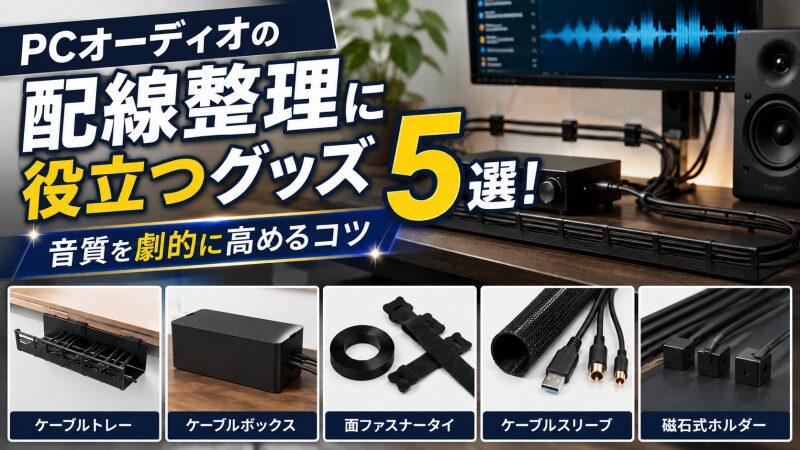
- 整理に役立つオーディオ向けおすすめグッズ5選
PCオーディオの配線を整理するメリット
PCオーディオの配線を整えることで、日々のリスニング環境がどのように変化するのかを詳しく見ていきましょう。
音質の向上
配線を整理してケーブル同士の干渉を防ぐことは、オーディオ機器が持つ本来の性能を引き出すために非常に有効です。
乱雑に絡まったケーブルは余計な負荷がかかりやすく、断線や接触不良を招く原因になるため注意しなければなりません。
僕の経験上、配線をスッキリさせるだけで音の輪郭がはっきりとし、見通しの良いサウンドに変化したことが何度もありました。
まずはノイズ対策の基本として、配線の物理的な配置を見直すことから始めてみるのがおすすめです。
ノイズの抑制
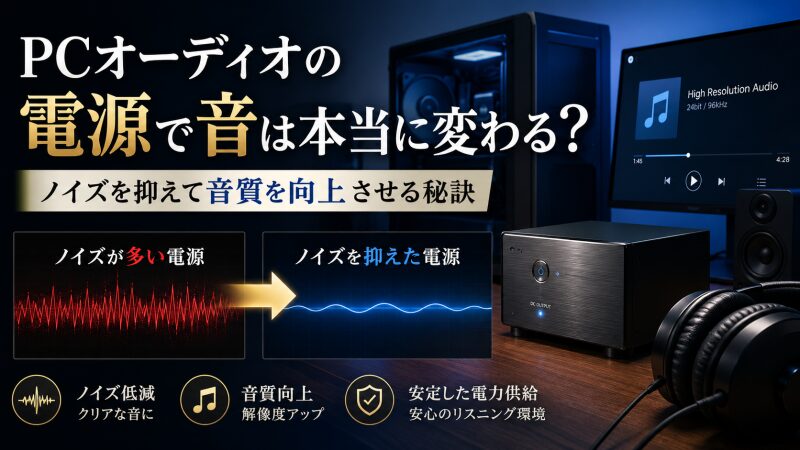
PC周辺はデジタル機器が多く電磁ノイズが発生しやすいため、配線を整えてノイズの混入を最小限に抑える必要があります。
一般社団法人 電子情報技術産業協会(JEITA)のガイドラインでは、電源線と信号線を近づけないことが推奨されています。
電源ケーブルから発生する磁束がオーディオ信号を運ぶケーブルに干渉すると、スピーカーから「ジー」という不快な雑音が聞こえる原因になります。
ケーブル同士を適切に離して管理することで、電磁誘導によるノイズ混入リスクを大幅に低減できるのが配線整理の大きな強みです。
掃除の簡略化
デスク裏の配線が宙に浮いた状態で整理されていると、埃が溜まりにくくなり日々の掃除が驚くほど楽になります。
東京消防庁の報告では、コンセント付近に溜まった埃が原因で発火するトラッキング現象への注意が呼びかけられています。
オーディオ機器は熱を持ちやすいものも多いため、埃による排熱の妨げを防ぐことは機材の寿命を延ばすことにも繋がります。
清潔な状態を保ちやすくなることで、大切なオーディオ機材を故障や火災のリスクから守り、長く愛用できる環境が整います。
安全性の確保
足元やデスク上のケーブルを適切に収納しておくことは、転倒事故や機材の落下を防ぐという安全面でも極めて重要です。
厚生労働省のテレワークに関する指針でも、作業環境における配線の整理は安全管理の一環として推奨されています。
特に重厚なPCオーディオ機器は重量があるため、足を引っ掛けてケーブルを引っ張ってしまうと、高価な機材が破損する恐れがあります。
配線を固定して安全な導線を確保しておけば、予期せぬトラブルから自分自身と機材の両方を守ることができるので安心ですね。

デスク裏が綺麗だと、心までスッキリして音楽に没入できますよ!
初心者でも失敗しない配線整理の手順
効率的にデスク周りをスッキリさせるための、初心者の方でも迷わない具体的な作業の手順を順番に解説していきますね。
まずは現状を把握するために、PCやアンプ、スピーカーに繋がっているケーブルを一度全て抜き去りましょう。
中途半端な状態で整理を始めると、古いケーブルが残ったままになり、結局また絡まってしまう失敗が非常に多いためです。
一度リセットすることで、本当に必要な配線だけを見極める準備が整います。
抜いたケーブルを「電源系」「信号系(USBやRCA)」「周辺機器」の3つのグループに分類して整理します。
種類を分ける理由は、後のステップで電源線と信号線を離して配線し、音質劣化を防ぐための下準備として必要だからです。
この段階で、劣化している古いケーブルがないかどうかも一緒に確認しておくと良いでしょう。
どのケーブルがどの機器に繋がっているか一目で分かるように、コネクタの近くにラベルやマスキングテープで印を付けます。
オーディオ環境は機材の入れ替えやメンテナンスが頻繁に行われるため、ラベルがあるだけで作業効率が劇的に向上します。
自分にしか分からない略称でも構いませんので、迷わず接続できる工夫を施しましょう。
最後に、分類したケーブルを専用のトレーやボックスを使ってデスクに固定し、視界から隠していきます。
ケーブルを無理に折り曲げると断線やノイズの原因になるため、ゆとりを持たせて収納するのがコツです。
浮かせる収納を意識することで、床にケーブルが散らばるのを防ぎ、見た目にも美しいデスク環境が完成します。
急がば回れ!一度全部抜くのが一番の近道なんです。
オーディオの音質を高める配線のコツ
ケーブルのまとめ方一つで音の透明感が変わるため、オーディオ特有の注意点を押さえておきましょう。
電源線と信号線を離す
音質を追求する上で最も重要なルールは、電源タップから伸びるACケーブルと、音を運ぶラインケーブルを物理的に引き離すことです。
前述のJEITAの調査でも、電源線と信号線が並行して近接していると、ノイズが転移しやすいことが技術的に証明されています。
具体的には、電源系をデスクの左側に、オーディオ信号系を右側に分けるといった「住み分け」を行うのが最も効果的です。
どうしても近づいてしまう場合は、電源のノイズ対策を意識して、シールド性能の高いケーブルを活用するのも一つの手です。
ケーブルを直角に交差
構造上、電源線と信号線がどうしても交わらなければならない場面では、並行させずに「直角」に交差させるように配慮しましょう。
配線が並行して走る距離が長いほどノイズの影響を強く受けますが、一点で交差させるだけなら干渉を最小限に抑えられます。
もしケーブルが余ってしまっても、輪っか状に束ねる(コイル状にする)とノイズの原因になるため、緩やかなS字を描くようにまとめるのが鉄則です。
このように、配線の角度を少し意識するだけで音の濁りを防げるため、コストをかけずに音質を底上げできますね。
可動域の余白を作る
昇降デスクを使用している場合や、モニターを動かす頻度が高い環境では、ケーブルに十分な長さの余白を持たせることが大切です。
ケーブルをピンと張りすぎると、端子部分に負荷がかかって接触不良を起こしたり、最悪の場合はコネクタを破損させたりする危険があります。
特に繊細なオーディオ用のUSBケーブルなどは、端子へのストレスがそのまま信号の安定性に影響することも珍しくありません。
動作を確認しながら、どの角度に動かしてもケーブルが引っ張られない程度のゆとりを確保しておくことで、長期的な安定稼働を実現できます。
難燃性素材を選ぶ
最近の配線整理グッズには、万が一の火災リスクを考慮して「難燃性」の素材を採用した製品が増えています。
大手メーカーのサンワサプライが発売したメッシュ素材のトレーなどは、熱がこもりにくく発火時にも燃え広がりにくい設計が特徴です。
PCオーディオ機器はACアダプタが大型で熱を持ちやすいため、通気性の良い素材を選ぶことが機材の安全性を高めるポイントになります。
見た目の美しさだけでなく、火災リスクを考慮した素材選びを行うのが最新のトレンドであり、長く安心して楽しむための秘訣です。
直角に交差させるワザ、意外と効くので試してみて!
配線整理に役立つおすすめグッズ5選
実際にデスク環境を構築する際に、僕が使い勝手の良さを実感したアイテムを5つピックアップしました。
| グッズ名 | 主な特徴 | おすすめの用途 |
|---|---|---|
| ケーブルトレー | デスク下に設置して配線を浮かせる | 電源タップや重いACアダプタの収納 |
| ケーブルボックス | 箱の中に全てを隠してスッキリさせる | デスク上の見える場所にある配線隠し |
| 面ファスナータイ | 何度でも付け外しができる結束バンド | ケーブルを緩く束ねる時の整理 |
| ケーブルスリーブ | 複数の線を一本の筒にまとめる | スピーカーからアンプへの配線管理 |
| 磁石式ホルダー | 端子を鉄製デスクにピタッと固定 | 抜き差しが多いUSBケーブルの保持 |
ケーブルトレー
デスク下の天板裏に設置して、電源タップやACアダプタを丸ごと浮かせて収納できるのがケーブルトレーの魅力です。
サンワダイレクトから発売されているクランプ式の製品は、デスクに穴を開けずに設置できるため、賃貸環境でも安心して導入できます。
オーディオ機器は電源周りが重くなりがちですが、頑丈なスチール製やメッシュ製を選べば安定して保持することが可能です。
足元の配線が完全に消えて床の掃除が劇的に楽になるので、デスク環境を整えるなら真っ先に検討したいアイテムですね。


 ポチップ
ポチップ
ケーブルボックス
デスクの上に置いて、ごちゃつく電源タップや余ったケーブルを箱の中に隠してしまうのがケーブルボックスです。
見た目が非常にシンプルになるため、視界に入る「視覚的ノイズ」を減らして作業への集中力を高める効果が期待できます。
プリンストン大学の研究でも、視界の乱雑さが脳の認知リソースを奪い、集中力を低下させることが示唆されています。
ただし、箱の内部には熱がこもりやすいため、必ず通気口がしっかりと確保されているモデルを選ぶように心がけましょう。
 ポチップ
ポチップ
面ファスナータイ
一般的なプラスチック製の結束バンドとは違い、マジックテープ形式で何度でもやり直しができるのが面ファスナータイです。
オーディオ配線は機材の配置を微調整することが多いため、手軽に外せるこのタイプが非常に重宝します。
また、柔らかい素材なのでケーブルを強く締め付けすぎず、中の芯線を傷める心配がないのも大きなメリットです。
機材のメンテナンスや入れ替えが多いオーディオユーザーに最適な、もっとも手軽で効果的な整理グッズと言えます。
ケーブルスリーブ
バラバラに伸びる複数のケーブルを、メッシュ状の筒の中に一本にまとめられるのがケーブルスリーブの利点です。
特に左右のスピーカーからアンプへ向かう配線や、PC裏から出る大量の線を一箇所に集約する際に威力を発揮します。
見た目が工業的で洗練されるだけでなく、ケーブルが絡まるのを物理的に防いでくれるため、抜き差しの際もスムーズです。
伸縮性のあるタイプを選べば、太いオーディオケーブルも楽に通せるので、用途に合わせてサイズを選んでみてください。
磁石式ホルダー
エレコムなどのメーカーが販売している、コネクタ部分をデスクの端に磁石で固定できるホルダーが非常に便利です。
オーディオインターフェースや充電用のUSBケーブルなど、頻繁に抜き差しするケーブルがデスクの裏に落ちるのを防いでくれます。
最新の製品では、ケーブル自体に磁石が内蔵されたものも登場しており、鉄製デスクの脚に沿わせるだけで配線が完了します。
使いたい時にサッと手に取れる利便性は一度味わうと手放せないほど、日々の快適さを向上させてくれます。
 ポチップ
ポチップ
ケーブルタイや面ファスナー、コードクリップなどは、100均でも質の高いアイテムが数多く揃っています。デスク下にトレイを設置して配線を隠す方法も低コストで実現できるため、まずは近場のショップで使い勝手の良いものを探してみるのがおすすめです。
面ファスナーは色を分けると識別しやすくなって便利だよ!
PCオーディオ配線整理に関するQ&A
作業中に迷いやすいポイントや、多くの人が気になる疑問点について解消していきましょう。
気になることがあれば、まずは配線を解くことから始めよう!
まとめ:PCオーディオ配線を整理して音質を上げよう
PCオーディオの配線整理は、単にデスクを美しく見せるだけでなく、音響機器が持つ本来の性能を引き出すために欠かせないステップです。
僕も配線の配置を徹底的に見直したことで、音の透明感が一段と増したのを実感しています。
- 電源線と信号線を離して配置する手法は、電磁ノイズ混入を物理的に防げるため音質を重視する方にぴったりです。
- ケーブルを浮かせて収納しておくと、埃の堆積によるトラッキング現象や排熱不良を防げるため、大切な機材の寿命を延ばすことに繋がります。
- 足元の配線を固定して安全な導線を確保しておけば、予期せぬ引っ掛かりによる高価な機材の落下事故を回避できて安心です。
- 専用の整理グッズを組み合わせて使うと、初心者の方でも無理のない範囲でスッキリとしたリスニング環境を構築しやすくなります。
まずは電源タップとオーディオケーブルの距離を数センチ離すことから始めてみてください。
ノイズに邪魔されない本来のクリアなサウンドを、すぐに体感できるはずです。

コメント