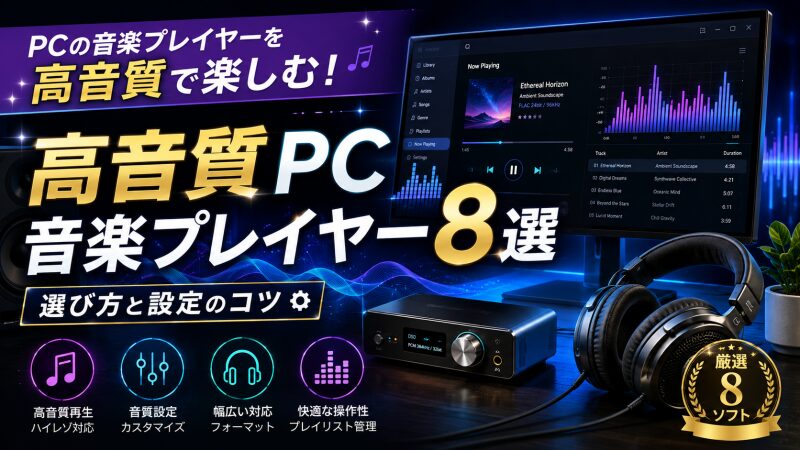
PCの音楽プレイヤーを使って高音質でリスニングを楽しむなら、ソフトの特性を理解して適切な設定を施すことが欠かせません。
「今のスピーカーやイヤホンのままでも音は良くなるの?」と疑問を抱くのは、それだけ音楽を大切に聴きたいと考えている証拠です。
PCオーディオの世界は奥が深いものですが、ソフトを正しく選んで手順を踏めば、誰でも驚くほどクリアなサウンドを手に入れられます。
僕が数ある中から厳選した無料・有料のプレイヤー計8選とともに、音質を底上げするための具体的な設定のコツを詳しく解説しました。
この記事を読み終えた瞬間から、あなたのPCはアーティストの熱量を余すことなく伝える最高のステージに変わるはずです。
- 無料・有料プレイヤー厳選8選と選び方を詳しく解説
- 最高音質を引き出す具体的な設定方法とコツを紹介
- よくある疑問を解消し最適なPCオーディオ環境を構築
PCで音楽を高音質で聴くプレイヤーの選び方
パソコンで音楽を最高のコンディションで楽しむためには、再生ソフト選びが非常に重要です。
WindowsやMacに標準搭載されているアプリでも音楽は聴けますが、音質にこだわるなら専用のPC オーディオプレイヤーを導入するのが近道といえます。
| ソフト名 | 料金 | ハイレゾ対応 | 排他モード | 対応OS |
|---|---|---|---|---|
| TuneBrowser | 無料 / 4,950円〜 | ◎(DSD対応) | ASIO / WASAPI | Windows |
| foobar2000 | 無料 | ○(プラグイン) | ASIO / WASAPI | Windows / Mac |
| Music Center for PC | 無料 | ◎(DSD対応) | ASIO / WASAPI | Windows |
| MusicBee | 無料 | ○ | ASIO / WASAPI | Windows |
| AIMP | 無料 | ○ | ASIO / WASAPI | Windows |
| Audirvāna Studio | サブスクリプション | ◎(MQA対応) | Kernel Streaming等 | Win / Mac / Linux |
| JRiver Media Center | 買い切り(有料) | ◎(DSD対応) | ASIO / WASAPI | Win / Mac / Linux |
| JPLAY | 買い切り(有料) | ◎(DSD対応) | 独自エンジン | Windows / iOS |
ハイレゾ音源対応
高音質リスニングにおいて、まずチェックすべきなのはハイレゾ音源への対応状況です。
日本オーディオ協会の定義によると、ハイレゾはサンプリング周波数96kHz以上、量子化ビット数24bit以上の情報量を持つ音源を指します。
これら膨大な情報量を持つデータを欠落させることなく再生できるソフトを選ぶことが、PCオーディオの第一歩となります。
最近ではストリーミングサービスでもハイレゾ配信が主流となっており、再生ソフト側がそれらをシームレスに扱えるかどうかも大切な判断基準です。
排他モードの搭載
音質を追求する上で欠かせないのが、WindowsやMacのシステムミキサーを回避する「排他モード」の有無です。
通常、PCの音はOSのミキサーを通る際に音質が劣化してしまいますが、WASAPI排他モードやASIOドライバを利用すれば、データをダイレクトに機器へ送れます。
この仕組みにより、データの忠実な伝送であるビットパーフェクト再生が可能になり、音の鮮度が劇的に向上するのです。
僕がソフトを選ぶ際も、この排他モードが安定して動作するかどうかを最優先で確認するようにしています。
最新OSへの最適化
再生ソフトが最新のOS環境に対して、どの程度最適化されているかも重要なポイントです。
OSのアップデートに伴いオーディオエンジンの仕様が変わることも多いため、頻繁にメンテナンスされているソフトは安心感があります。
特にWindows環境におけるKernel Streamingの最適化など、低遅延で安定した再生を実現するための技術的な改善が続けられているものを選びましょう。
動作の安定性はリスニング体験の質に直結するため、不具合修正が迅速に行われている開発元のソフトをおすすめします。
日本語対応の操作性
高機能なプレイヤーは海外製のものが多いですが、日本語に対応しているかどうかで使い勝手は大きく変わります。
設定項目が非常に細かいため、母国語で内容を理解できるソフトの方が、本来の性能を引き出すための調整がスムーズに行えます。
また、大量の楽曲ライブラリを管理する場合、検索機能やタグ編集のしやすさもストレスのない音楽ライフには欠かせません。
ビジュアル面でも、アルバムアートワークを美しく表示できるインターフェースを備えたソフトなら、所有する喜びも一層高まります。

排他モードの設定だけで、驚くほど音がクリアになりますよ!
PCオーディオプレイヤーの無料ソフト5選
まずは、コストをかけずにPCでの音楽体験をアップグレードできる無料の優秀ソフトを紹介します。
無料とはいえ、有料ソフトに引けを取らない高音質設計が施されたものばかりですので、自分の好みに合うものを探してみてください。
TuneBrowser
日本発の高音質プレイヤーとして非常に高い評価を得ているのが、TuneBrowserです。
このソフトは、独自の再生エンジンによるRAMDecode機能でディスクアクセスを最小化できるのが最大の特徴といえます。
メモリ上でデータをデコードしてから再生するため、ノイズの影響を受けにくく、極めて透明度の高いサウンドを楽しむことが可能です。
最新のアップデートではVST3プラグインへの対応も強化されており、自分好みの音響補正を追加できる点も魅力的です。
foobar2000
世界中のオーディオファンから長年愛され続けている定番ソフトといえば、foobar2000でしょう。
非常に軽量な動作が魅力で、コンポーネントと呼ばれるプラグインを追加することで、自分だけの最強プレイヤーを作り上げられます。
最新のプレビュー版でもUIの挙動修正や外部デコーダーとの連携最適化が進んでおり、常に進化を止めない信頼感があります。
最初はシンプルすぎて戸惑うかもしれませんが、カスタマイズを極めれば、これほど頼もしい相棒はありません。
Music Center for PC
ソニー製のオーディオ機器を使っている方に最適なのが、Music Center for PCです。
ウォークマンへの楽曲転送はもちろん、PCでの単体再生においても、ソニー独自の高音質技術が惜しみなく投入されています。
特に圧縮音源をハイレゾ相当にアップスケーリングする「DSEE HX」機能は、手持ちの古い楽曲を生き返らせてくれる素晴らしい機能です。
動作の安定性向上を目的としたアップデートも継続されており、初心者の方でも迷わず使える親切な設計になっています。
MusicBee
iTunesのような使い勝手を求めつつ、高音質も妥協したくない欲張りな方にはMusicBeeがぴったりです。
ライブラリ管理能力が非常に高く、数万曲に及ぶ音楽コレクションも瞬時に検索して整理することができます。
WASAPIやASIOといった排他モードに標準で対応しており、音質面でのこだわりも非常に強いソフトです。
スキン機能も充実しているため、PCのデスクトップ環境に合わせて見た目を自由に変更できるのも嬉しいポイントですね。
AIMP
軽快な動作と多機能さを両立させたプレイヤーを探しているなら、AIMPを試してみてください。
32ビットオーディオ処理エンジンを搭載しており、デジタル特有のトゲを抑えた滑らかなサウンドが特徴です。
18バンド以上の細かなイコライザーを備えているため、リスニング環境に合わせた微調整が簡単に行えます。
インターネットラジオの聴取や録音機能も内蔵されており、ローカルファイル以外の音楽体験も広げてくれる多才なプレイヤーです。
無料ソフトでも設定次第で、市販の高級機に近い音が出せます!
圧倒的な高音質を誇る有料プレイヤー3選
さらなる極上のリスニング体験を追求するなら、有料のハイエンドプレイヤーが選択肢に入ります。
細部にまでこだわった独自のデジタル処理アルゴリズムにより、無料ソフトでは到達しにくい「音の深み」や「静寂感」を味わうことが可能です。
Audirvāna Studio
プロフェッショナルな現場でも信頼されている最高峰のソフトが、Audirvāna Studioです。
最新のバージョン3.0ではUIが全面的に刷新され、直感的な操作性と視認性の高いインターフェースへと進化を遂げました。
OSのオーディオミキサーを完全にバイパスし、DACへ純粋な信号を届ける独自の「Core Player」エンジンが、圧倒的な鮮度を実現します。
Qobuzなどの高音質ストリーミングサービスとローカルライブラリを統合管理できるため、現在のオーディオ環境の核となる存在です。
JRiver Media Center
音楽だけでなく、動画や写真まで含めた総合的なメディア管理を行いたいなら、JRiver Media Centerが最適です。
オーディオマニア向けの強力なDSPエンジンを搭載しており、ルーム補正やアップサンプリングといった高度な調整が自由自在に行えます。
非常に安定したデータベースを持っているため、数万件規模の膨大なライブラリでも動作が重くなることがありません。
買い切り型のライセンス形態をとっているため、一度購入すればサブスクリプションの月額費用を気にせず使い続けられるのも利点です。
JPLAY
PCオーディオの極限を目指す愛好家から熱烈な支持を受けているのが、JPLAYです。
再生に関係のないOSのサービスを停止させる「ハイバネーション・モード」など、徹底した低負荷・低ノイズ設計が施されています。
特に2台のPCを連携させて再生負荷を分離する「Dual PCモード」は、他のソフトでは真似できない圧倒的な静寂感を生み出します。
設定には一定の知識が必要ですが、PCを純粋な音楽再生専用機として極限まで最適化したいユーザーにとっては唯一無二の選択肢といえるでしょう。
有料ソフトの「音の消え際の美しさ」は一度聴くと戻れません。
PCで音楽を最高音質に設定するコツ
優秀なプレイヤーを導入した後は、その性能をフルに引き出すための設定が欠かせません。
ソフトウェアとハードウェアの両面からアプローチすることで、PC特有のノイズを抑え、ピュアなサウンドを実現できます。
WASAPI排他モード
Windowsユーザーが最初に行うべき設定は、WASAPI(Windows Audio Session API)排他モードの有効化です。
このモードを選択することで、他のアプリが出す通知音などが混ざらなくなり、再生ソフトがサウンドデバイスを独占できるようになります。
結果として、OSによる余計な信号処理が省かれ、アーティストが意図したままの音を再現することが可能になります。
プレイヤーの設定画面で「出力デバイス」の項目から、(Event)や(Push)と書かれたWASAPIデバイスを選んでみてください。
ASIOドライバ
よりプロフェッショナルな環境を目指すなら、ASIO(Audio Stream Input/Output)ドライバの利用が推奨されます。
ASIOは音楽制作の現場で生まれた規格で、極めて低い遅延と高い安定性を誇るのが特徴です。
使用しているUSB-DACなどのメーカーから専用のドライバが提供されている場合は、必ずインストールしてプレイヤー側でASIOを選択しましょう。
もし専用ドライバがない場合でも、汎用のASIO4ALLなどを利用することで、音質の向上を狙える場合があります。
PC内部はノイズの塊であるため、デジタル信号をアナログに変換する処理は外付けの「USB-DAC」に任せるのが理想的です。
PCのイヤホンジャックから直接聴くのではなく、専用のハードウェアを介することで、音の解像度や奥行きが劇的に改善します。
電子情報技術産業協会(JEITA)の技術資料でも指摘されている通り、ジッター(時間軸の揺らぎ)の低減は音質向上に不可欠な要素です。
最近では手のひらサイズの安価なモデルから本格的な据え置き機まで幅広く揃っているため、自分のデスク環境に合わせて選んでみましょう。
Qobuzとの連携
ローカル音源だけでなく、最新の高音質ストリーミングサービスを活用するのも現代のPCオーディオの醍醐味です。
特にQobuz(コバズ)は、ハイレゾ音質での配信に力を入れており、多くの高音質プレイヤーと直接連携することができます。
ストリーミングでありながら、まるで自分のPC内にあるファイルを再生しているかのような高品位なサウンドを楽しむことが可能です。
AudirvānaやTuneBrowserといったソフトを通じて、世界中の膨大なカタログに最高音質でアクセスできる環境は、音楽体験を豊かにしてくれます。
ファンノイズ対策
意外と見落としがちなのが、PC本体から発生する物理的なノイズである「ファンノイズ」への対策です。
せっかくの高音質プレイヤーも、PCの回転音が騒がしくては、繊細な音の響きを聴き取ることができません。
静音設計のPCケースを選んだり、CPUの負荷を下げてファンの回転を抑えたり工夫することで、リスニングに集中できる環境が整います。
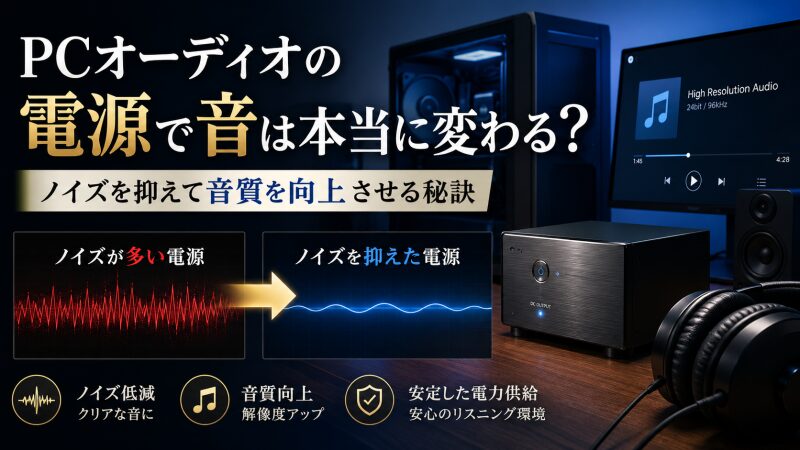
また、電源周りのノイズ対策も重要ですので、必要に応じてオーディオ用の電源タップなどの導入を検討してみるのも良いでしょう。
ノイズが消えると、音の「余韻」がはっきりと聞こえるようになります!
PC音楽プレイヤー高音質に関するQ&A
まとめ:PCの音楽プレイヤーで高音質を楽しもう
- 音質を追求するなら、ハイレゾ音源に対応し、OSの干渉を防ぐ「排他モード」を備えたソフトを選ぶと失敗しにくいです。
- WindowsならTuneBrowser、Macとの併用ならfoobar2000のように、OSに合わせたソフトを選ぶのが賢明です。
- 音質設定でOSミキサーを回避させることが、原音に忠実な再生を実現する近道となります。
- 無料ソフトでも十分な高音質化が可能なので、まずは操作感の合うものから試してみるのが無理のない進め方です。
PCで音楽を聴く時間は、適切なソフトと設定でさらに贅沢なひとときへと変わります。
まずは僕も愛用している無料ソフトからインストールして、その驚くほどクリアな響きを体験してください。



コメント