デスクのスピーカー、小さすぎて音がショボかったらどうしよう。そんなふうに迷っていませんか。
実は僕も、初めて小型スピーカーを買うときは同じところで悩みました。
結論から言うと、今の小型スピーカーはデスクで聴くぶんには十分すぎる音を出してくれます。だからこの記事では、パソコン用の小型スピーカーの選び方と、予算や接続方法に合わせたおすすめの7モデルをまとめました。
大きいスピーカーじゃないとダメなのでは、という不安はここで解消できます。
選ぶときのコツは、置き場所・接続端子・予算の3つを先に決めてしまうこと。これだけで候補がぐっと絞れて、迷う時間が減ります。
PCオーディオが初めての方でも、読み終わるころには「これにしよう」と決められるはずです。
- 小型スピーカーの選び方と予算別おすすめ7選
- 導入メリットとデメリットを解説
- 設置・設定のコツとQ&Aを網羅
パソコン向け小型スピーカーの選び方
デスク周りに置くスピーカーは、大きさや音質だけで決めると失敗しがちです。
まずは接続方法・給電方式・置き場所・予算という4つの軸で整理していくと、自分の環境に合う一台が見えてきます。ここでは、それぞれのポイントを順番に確認していきましょう。
接続方法で選ぶ
接続方式は大きく分けて、USB・3.5mmステレオミニジャック・Bluetoothの3つです。
USB接続はパソコンとケーブル1本でつながり、デジタル信号のまま音を送れるためノイズの影響を受けにくいのが強みです。3.5mmジャックは昔ながらのアナログ接続で、ほぼどんなパソコンにも挿せる汎用性の高さがあります。
Bluetoothは配線から解放される代わりに、環境によっては音の遅れが気になることもあります。
動画視聴やWeb会議が中心ならUSBか3.5mm、スマホの音も一緒に鳴らしたいならBluetooth対応モデルを選ぶと使い回しがききます。
迷ったら、USBと3.5mmの両方に対応したモデルを選んでおくと接続先を選ばず安心です。
給電方式で選ぶ
給電方式は、USBバスパワー・ACアダプター・内蔵バッテリーの3タイプに分かれます。
USBバスパワーはコンセント不要で配線がすっきりする反面、パソコンのUSBポートの供給能力によっては音量や低音の出方が物足りなくなる場合があります。ACアダプター方式は安定した電力が得られるため、定格出力の大きいモデルに向いています。
内蔵バッテリーは完全ワイヤレスで使えますが、充電の手間が増える点は覚悟が必要です。
デスク上にコンセントが届きにくいならUSB給電、音の迫力を優先したいならACアダプター、と覚えておくと選びやすいです。USB給電はPC本体やモバイルバッテリーから電源を取れるため配線がすっきりしますが、出力は控えめな傾向があります。逆にACアダプターはコンセントが必要な代わりに、大きな音量でも安定した音質を出しやすいのが利点です。
置き場所で選ぶ
置き場所を決めずに買うと、届いてから「置けない」という事態になりかねません。
モニターの下に収めるなら、幅10cm前後のスリムなモデルやサウンドバー型が候補になります。モニターの左右に置くなら、奥行きが浅く上向きに角度がついた設計だと音が耳に届きやすくなります。
サイズを小さくすればするほど、物理的に低音の量感は出しにくくなるのが現実です。
人間工学関連研究機関の研究でも、小型スピーカーの配置が作業者の生産性に影響し、音の定位感と作業スペースの有効活用の両立が重要だと指摘されています。
つまり、置き場所を先に決めてからサイズを選ぶ順番が、後悔しないコツです。
予算で選ぶ
予算帯によって、狙える音質と機能のバランスははっきり変わってきます。
3,000円台はとにかく手軽さが武器で、ノートパソコン内蔵スピーカーの音に不満がある人が最初に試す価格帯です。5,000円前後になるとUSBデジタル接続やBluetooth対応が加わり、機能面が一気に充実します。
1万円前後は木製キャビネットや2Way構成、トーンコントロールなど、音質に踏み込んだモデルが増えてきます。4万円を超えると、USB-C入力やバイアンプ駆動を備えた本格的なデスクトップオーディオの領域に入ります。
迷ったら「まず1万円以下で試して、物足りなければ上げる」という順番が、無駄な出費を抑えやすいです。
パソコン スピーカー 小型のおすすめ7選
ここからは、実際に候補として比較しやすい小型スピーカーを7モデル紹介していきます。
価格帯も接続方式も幅広いので、まずは一覧表で全体像をつかんでから、気になるモデルの詳細を読んでみてください。
| 商品名 | 価格帯 | 接続方法 | 給電方式 | 特徴 |
|---|---|---|---|---|
| Creative Pebble V3 | 5,480円 | USB Type-C/Bluetooth | USBバスパワー | 45度上向き設計 |
| サンワダイレクト 400-SP122 | 10,480円 | 3.5mm/Bluetooth | ACアダプター | 木製キャビネット |
| エレコム MS-Pシリーズ | 2,000〜5,000円前後 | 3.5mm/USB | USBまたはAC | 入門価格の定番 |
| Edifier MR4 | 16,980円前後 | TRS/RCA/AUX | ACアダプター | モニター向けチューニング |
| JBL 104-BT-Y3 | 17,800〜22,330円前後 | RCA/3.5mm/Bluetooth | ACアダプター | 同軸2Way構造 |
| Kanto Audio UKI | 42,900円前後 | USB-C/Bluetooth/RCA | ACアダプター | バイアンプ駆動 |
| FUNLOGY Speaker Plus | 3,280円 | 3.5mm | USB Type-C | デュアルアンプ搭載 |
Creative Pebble V3
最初に紹介するCreative Pebble V3は、5,480円(税込)という価格ながらUSB Type-Cケーブル1本で電源供給とデジタルオーディオ再生を同時にこなします。
2.25インチのフルレンジドライバーに背面パッシブラジエーターを組み合わせ、このサイズとは思えない低音の厚みを出しているのがポイントです。クリアダイアログオーディオ処理のおかげで、Web会議の人の声がはっきり聞こえるのもうれしいところ。
45度上向きの設計なので、モニターの下に置いても音がまっすぐ耳に届きます。
Bluetooth 5.0にも対応しているので、スマホやタブレットの音源をそのまま流せます。高ゲインモードでは総合8W RMS・ピーク16Wまで出力が上がり、10W給電のUSBポートにつなぐと力強い音になります。
ただし、一部の低出力USBポートでは高ゲインモードが有効にならない点には注意してください。

 ポチップ
ポチップ

この価格でこの音、正直ずるいです。
サンワダイレクト 400-SP122
木製キャビネットにこだわりたいなら、サンワダイレクト 400-SP122が候補になります。価格は10,480円(税込)。
3インチウーファーと0.75インチツイーターの2Way構成に、実用最大出力50Wのアンプを内蔵しています。MDF(中密度繊維板)の木製キャビネットはプラスチック製より響きが良く、弦楽器やピアノの余韻が自然に感じられます。
幅10.7cmのスリム設計なので、狭いデスクでも置き場所に困りません。
Bluetooth 5.4によるワイヤレス接続と3.5mmステレオミニプラグの有線接続の両方に対応し、高音と低音を調整できるトーンコントロールも搭載しています。パソコンでもテレビでも、同じスピーカーを使い回せるのが便利です。
なお、ボタンやツマミが背面や側面にあるため、置き方によっては操作しにくいと感じる場面があるかもしれません。
ポチップ
エレコム MS-Pシリーズ
「まずは安く試したい」という人に向くのが、エレコム MS-Pシリーズです。実売価格はモデルによって異なりますが、おおむね2,000円〜5,000円前後に収まります。
φ50mm程度のフルレンジドライバーを採用し、バランスのよいサウンドにまとめているのが特徴です。USBポートから給電するタイプはコンセントが不要で、配線がすっきりします。
一部モデルには、音質低下の原因になるバウンダリー現象を防ぐ傾斜設計や、手元で操作できるボリュームコントローラー、前面ヘッドホン端子を備えたものもあります。夜間にヘッドホンへ切り替えたい人にはありがたい仕様です。
とはいえ価格帯なりなので、重低音や繊細な音の表現は上位モデルに譲ります。USB給電モデルは環境によってノイズを拾う場合がある点も頭に置いておきましょう。
Edifier MR4
音づくりにこだわるならEdifier MR4を見ておきたいところ。市場実勢価格は16,980円前後です。
4インチウーファーと1インチシルクドームツイーターの2Way構成で、原音忠実再生を目指したフラットな周波数特性を持っています。KLIPPEL社による精密な音響チューニングが施され、価格以上のモニター性能を備えているのが評判です。
「モニターモード」と「音楽モード」を切り替えられるので、作業内容に合わせて使い分けられます。TRSバランス入力やRCA、AUX入力に対応し、前面にはヘッドホン出力も用意されています。
MDF木製キャビネットで共振を抑えている点も、この価格帯ではうれしい設計です。デスクに直接置くと低域の輪郭がやや甘くなるので、インシュレーターを挟むとより引き締まります。
ポチップ
JBL 104-BT-Y3
音像定位の良さを求める人にはJBL 104-BT-Y3が向いています。実売価格は17,800円〜22,330円前後です。
低域ドライバーの中心に高域ドライバーを配置した同軸構造を採用しており、音の出どころが一点にまとまって聞こえるのが最大の持ち味です。30W+30WのクラスDアンプを搭載し、最大音圧レベルは104dB SPLに達します。
卓上設置に合わせた120°×120°の広い指向角度で、デスクのどこに座っても音が均等に届きます。Bluetooth 5.0やRCA、ステレオミニフォーンなど複数入力に対応し、前面ボタンでソースを切り替えられるのも便利です。
ヒビノ正規輸入品は3年間の長期保証が付くので、長く使いたい人にとっては安心材料になります。
 ポチップ
ポチップ
Kanto Audio UKI
デスクの見た目も妥協したくないなら、Kanto Audio UKIが候補です。国内では42,900円前後で販売されています。
丸みを帯びたクラムシェルデザインで、デスクに置いたときにインテリアとしても馴染みます。USB-C(16-bit/48kHz)・Bluetooth 5.3・RCAに対応し、パソコンとはUSB-C1本でデジタル接続できます。
最大出力100W(RMS 50W)のバイアンプ駆動に、1インチシルクドームツイーターと3インチペーパーコーンウーファーを組み合わせています。サブウーファーをつなぐと100Hz以下を自動でカットするスマート・クロスオーバー機能も備わり、後から低音を足せる拡張性が魅力です。
本体前面にボリュームと入力切替のノブがまとまっているので、操作に迷いません。ただし小型ゆえに、大型スピーカーのような重低音の深みは物理的に限界があります。
ポチップ
FUNLOGY Speaker Plus
とにかく手頃に音質を改善したいなら、FUNLOGY Speaker Plusが候補になります。価格は3,280円(税込)です。
総合14W(7W×2)の出力にデュアルアンプと高性能オーディオチップを組み合わせ、価格からは想像しにくいクリアな音を出します。給電はUSB Type-C、音声入力は3.5mmステレオミニプラグというシンプルな構成です。
有線接続なので音の遅れがなく、動画編集やゲームでもズレが気になりません。ボリュームノブが本体に付いているので、直感的に音量を調整できます。
USB C-A変換アダプターが付属するため、USB-Aポートしかないパソコンでも使えます。
その反面、Bluetoothには非対応で、低音の量感を重視する用途には向いていません。あくまで内蔵スピーカーからの卒業用と割り切るのが正解です。
ポチップ
パソコン用小型スピーカーを導入するメリット
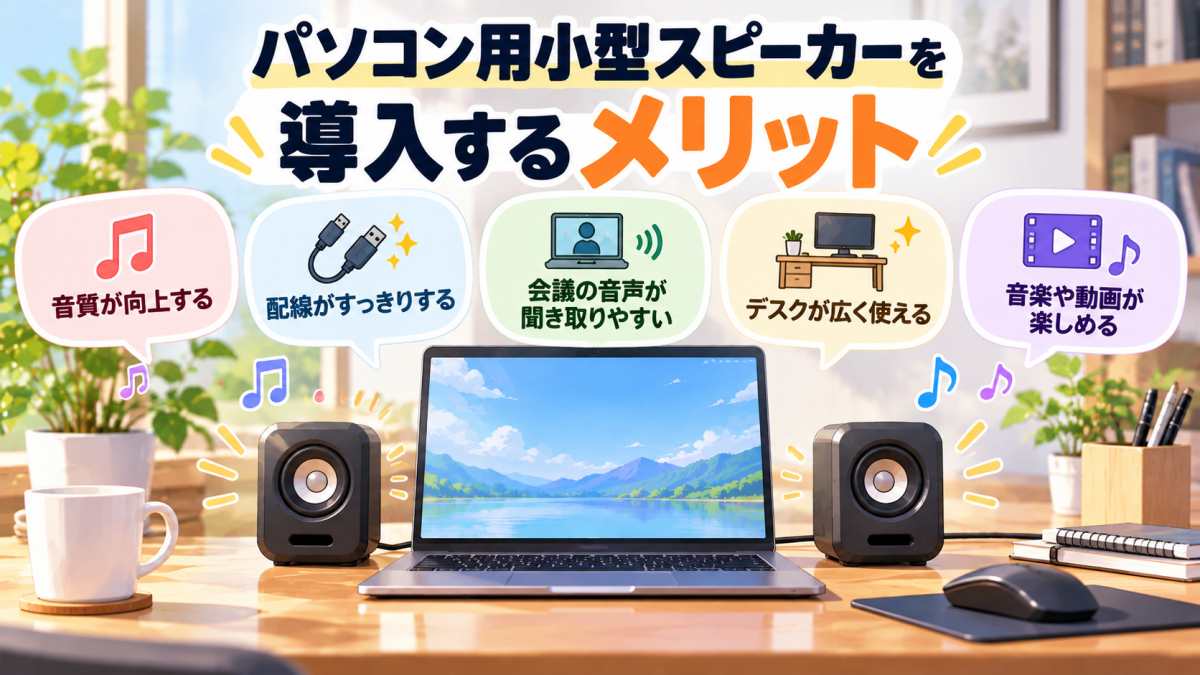
小型スピーカーを導入すると、デスク環境の快適さが思った以上に変わります。
ここでは、具体的にどんなメリットが得られるのかを順番に見ていきましょう。
音質が向上する
ノートパソコンやモニター内蔵のスピーカーは、薄さ優先の設計なので音がこもりがちです。
小型スピーカーでも、きちんと筐体とドライバーを積んだモデルに変えるだけで、音の輪郭がはっきりします。矢野経済研究所の音響機器市場レポートでも、高音質とコンパクトさを両立する設計が主要な技術的焦点になっていると報告されています。
特に人の声の聞き取りやすさは大きく変わるので、Web会議のストレスが減るはずです。
配線がすっきりする
USB給電モデルなら、コンセントを探さずにパソコンのUSBポートへ挿すだけで使えます。
USB Type-C接続なら電源と音声を1本のケーブルでまかなえるため、デスク下にケーブルが這い回る状態を避けられます。市場でもUSB-C給電の標準化が進み、配線の簡素化がトレンドになっています。
配線が減ると掃除もしやすくなり、見た目のストレスも軽くなります。
会議の音声が聞き取りやすい
オンライン会議では、相手の声が聞き取りにくいと集中力が削がれます。
クリアダイアログオーディオのような音声強調処理を備えたモデルなら、子音まではっきり届きます。イヤホンを長時間つけるのが苦手な人にとって、スピーカーからの音声は耳の負担も軽いです。
会議のたびにイヤホンを探す手間がなくなるのも、地味に効いてきます。
デスクが広く使える
小型スピーカーは、モニターの下や脇のわずかな隙間に収まります。
幅10cm前後のスリムなモデルなら、キーボードやマウスの操作スペースを削らずに設置できます。IDC JapanのPC周辺機器市場の動向調査でも、テレワークの定着に伴ってデスクトップ環境の省スペース化ニーズが高まっていると報告されています。
結果として、作業スペースそのものを広く使えるようになります。
音楽や動画が楽しめる
音質が上がると、作業中のBGMや動画視聴の満足度がまるで変わります。
総務省の情報通信白書でも、パソコンなど周辺機器を含むデジタルデバイスの小型化・多機能化が生活様式に影響を与えていると分析されています。実際、デスクで音楽を流す時間が増えたという声は少なくありません。
映画やライブ映像の没入感も、内蔵スピーカーとは別物になります。
パソコン用小型スピーカーのデメリット
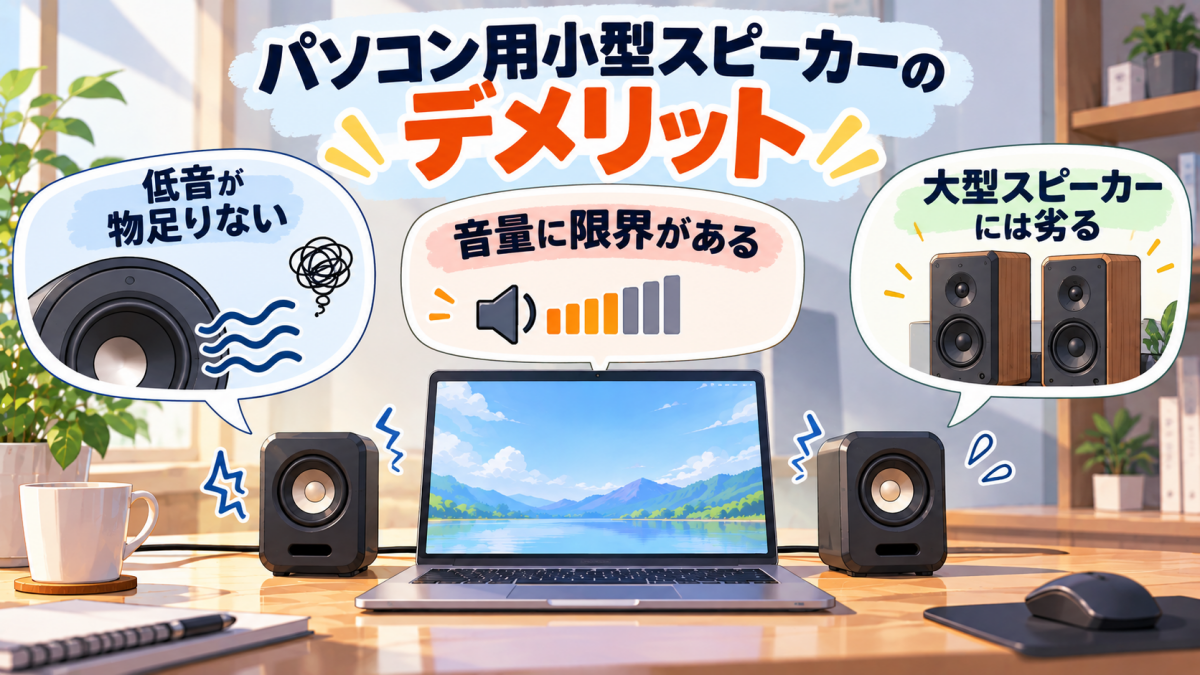
いいことばかりに見える小型スピーカーですが、正直なところ苦手なこともあります。
買ってから「思っていたのと違う」とならないよう、先に弱点も確認しておきましょう。
低音が物足りない
小型の筐体では、大口径ウーファーのような低音の押し出しは物理的に難しくなります。
パッシブラジエーターやバスレフ構造である程度は補えますが、重低音の量感を求めるなら物足りなさを感じる場面もあるはずです。低音をしっかり出したいなら、サブウーファー出力を備えたモデルを選ぶのが現実的です。
ジャズやクラシック中心なら気になりにくく、EDMや映画の爆発音を重視するなら不満が出やすい、というのが判断の目安になります。
音量に限界がある
小型スピーカーは、部屋全体を鳴らすような大音量には向いていません。
デスクに座って聞く距離なら十分でも、リビングで複数人で楽しむといった用途では力不足になります。USBバスパワー駆動のモデルは、パソコンのポート供給能力によって最大音量が制限される場合もあります。
大音量で楽しみたいなら、ACアダプター駆動で定格出力に余裕のあるモデルを選びましょう。
大型スピーカーには劣る
同じ価格帯で比べれば、大型スピーカーのほうが音のスケールは大きくなります。
ただし、これは「大きければ必ず音が良い」という意味ではありません。デスクで1m以内の距離で聞く使い方なら、小型スピーカーでも定位感や声の明瞭さでは十分に満足できるレベルに達しています。
自分の視聴距離と用途を基準にすれば、小型でも物足りなさを感じにくくなります。
小型スピーカーの設置と設定のコツ
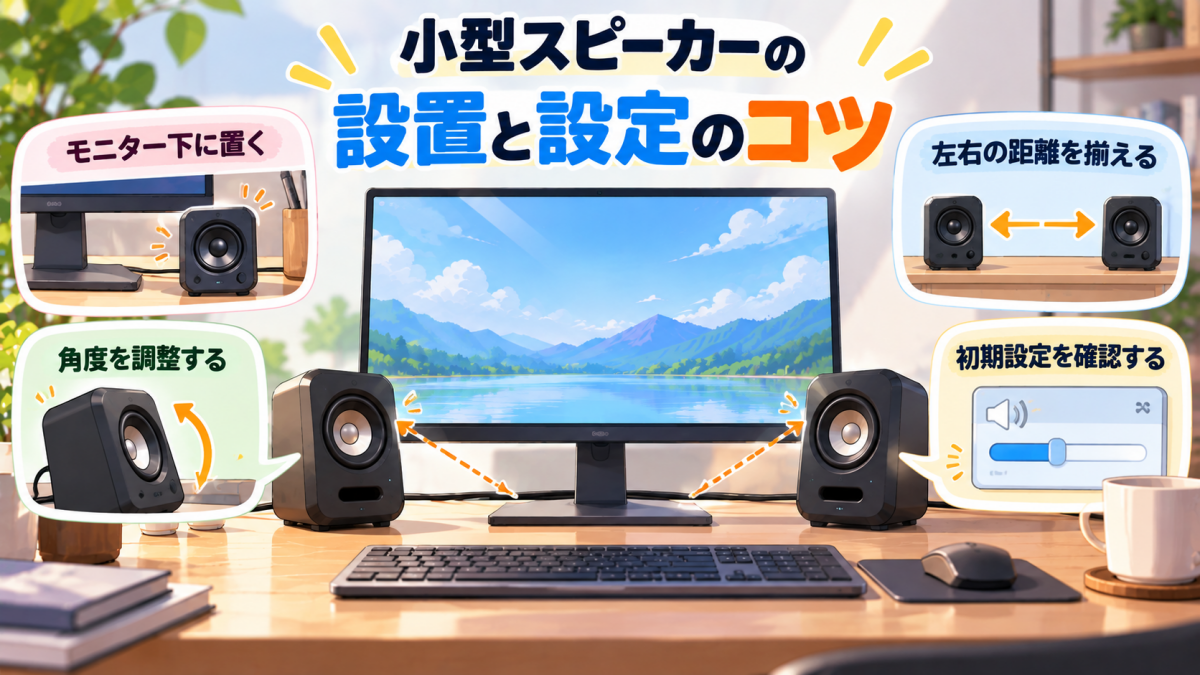
同じスピーカーでも、置き方と設定ひとつで音の印象はかなり変わります。
届いたその日にできる簡単なコツを4つ紹介するので、ぜひ試してみてください。
モニター下に置く
モニターの下は、デスク上でもっともデッドスペースになりやすい場所です。
ここにスピーカーを収めれば、作業スペースを削らずに設置できます。左右のスピーカーをモニターの下に並べれば、音が画面から出ているように感じられ、動画視聴の臨場感も上がります。
モニターとスピーカーの間に隙間を確保して、音がこもらないようにするのも忘れずに。
左右の距離を揃える
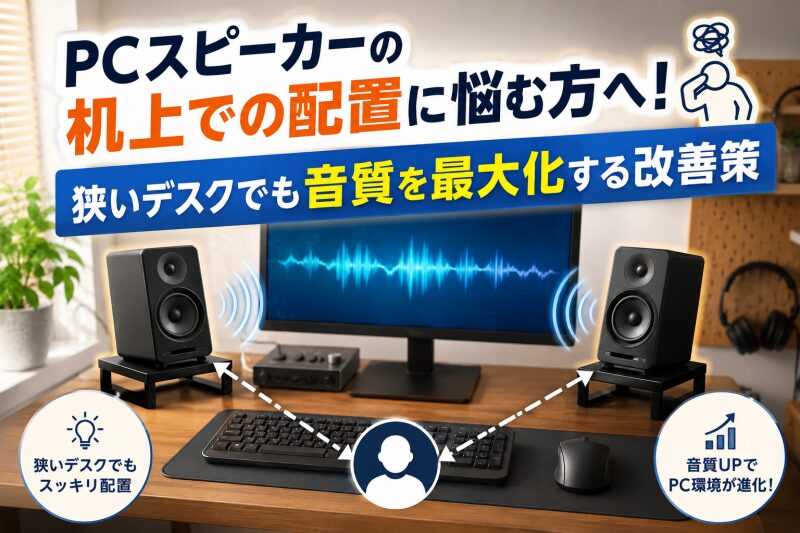
左右のスピーカーは、自分の座る位置を頂点にした正三角形に近づけると理想的です。
片方だけ極端に近いと、音の定位が偏って聞こえます。モニターの左右に置く場合も、壁からの距離を揃えると左右の音の反射が均等になります。
デスクの都合で完璧な配置が難しいときは、せめて左右の距離だけでも揃えておきましょう。
角度を調整する
スピーカーは、耳に向けて角度をつけるだけで聞こえ方が変わります。
上向き設計のモデルはそのまま置くだけで効果がありますが、角度が固定されていないモデルはインシュレーターや台を使って調整します。ツイーターが耳の高さに来るようにすると、高音が自然に届きます。
角度を数センチ変えるだけでも、声の聞き取りやすさが変わってきます。
初期設定を確認する
接続したら、まずパソコン側の音声出力先が正しく切り替わっているか確認しましょう。
USB接続の場合は、OSのサウンド設定でその機器が選ばれていないと音が出ません。Bluetooth接続なら、接続後に音量が個別に管理されるため、パソコンとスピーカー両方のボリュームを確認します。
モード切替やトーンコントロールが付いたモデルは、初期状態の設定も一度見直しておくと安心です。
設定、地味ですけど一番つまずくところです。
パソコンスピーカー小型に関するQ&A
最後に、小型スピーカーを選ぶときに迷いやすいポイントをまとめました。
まとめ:小型スピーカーでデスクの音環境を改善しよう
- 小型スピーカーは設置スペース・接続方式・音質・予算の4点を基準に選ぶと失敗しにくい
- PC周辺の限られたスペースにはUSB給電やBluetooth対応の小型モデルが適している
- 小型化による音の迫力や低音の弱さはデメリットだが、設置や設定の工夫で改善できる
- 用途と予算に合った製品を選べば、デスクの音環境を手軽に向上させられる
パソコン用の小型スピーカーは、接続方法・給電方式・置き場所・予算の4つで絞り込むと、自分に合う一台が見えてきます。ノートPCやモニター内蔵の音に物足りなさを感じているなら、ここを変えるだけでデスクの印象はけっこう変わります。
選ぶときの分かれ道は、やっぱり接続方式と置き場所です。USBなら配線がすっきりして、3.5mmやBluetoothなら接続の自由度が上がります。
モニター下に収まるサイズかを先に決めておくと、あとで置き場に困らずにすみます。
とはいえ、小型は低音の量感や大音量が苦手なのは正直なところ。そこを理解したうえで、左右の距離や角度をそろえてあげると、同じモデルでも音の輪郭がぐっと良くなります。
このひと手間、意外と見落としがちです。
まずは自分のデスクの空きスペースを測って、予算の範囲で候補を2〜3台に絞ってみてください。気になるモデルを1台選んで、届いたその日に置き方と設定を試す。
その一歩が、毎日の作業音をいちばん手っ取り早く変えてくれます。

コメント